2022年4月25日月曜日

オーディオインターフェイス Steinberg UR22mk2

もう、ついでなので手持ちのSteinbergを全部紹介しておきましょうw

ただ、何度も書いているが別にSteinberg ファンというわけではありません
すっきりして綺麗な音だけど、私には上品すぎて、少し元気がないような・・・
そんなイメージがぬぐえないのですが、ま、買っちゃったものは仕方がない(笑)
ただし、購入から数年たちますけど、総使用時間は2,3時間??
ipadで使おうと思ったんだけど、ちょっと想定外な感じになっちゃいまして・・・

Steinberg UR22mk2


一応「入門用オーディオインターフェイス」って位置付けでしょうか
しかし、24bit/192kHz対応、かつマイク入力×2、MIDI入出力、
ヘッドフォン&ラインアウトの独立ボリュームなど、入門機としては十分な仕様です

■オーディオインターフェイス

 ・ハードウェアモニタリングを搭載。録音中もレイテンシーを気にせず演奏に
  集中できます。入力音と DAW のバランスも MIX ノブで簡単。
 ・Cubasis など iOS 対応音楽制作アプリケーションと組み合わせて、
  高音質なレコーディングをいつでもどこでも実現できます。
 ・MIDI インターフェース機能を搭載。お気に入りのキーボードや音源、
  コントローラーを接続し、システムを簡単に拡張できます。
 ・UR22mkII に入力しているオーディオ信号と DAW からの再生音をミックスして
  コンピューターにループバック。インターネット配信などに便利な機能です。
 ・USB バスパワーに加えて、汎用 USB 電源アダプターやモバイルバッテリーを接続
  できる5V DC 端子を搭載。iPad と使用する際にも安定した電力を供給できます。
 ・iPad / Mac / Windowsに対応
  WindowsやMacだけでなく、iPadとの接続にも対応しています。
  スタインバーグ社「Cubasis」などのiPad対応音楽制作アプリケーションと
  組み合わせれば、高音質なレコーディングをシンプルなセッティングで実現できます。
  ※iPadとの接続には、「Apple iPad Camera Connection Kit」
  または「Lightning - USBカメラアダプタ」が必要となります。
 ・USB バスパワーに加えて、汎用 USB 電源アダプターやモバイルバッテリーを
  接続できる 5V DC 端子を搭載。
   ※iOS デバイスと接続する際には、UR 本体を駆動するために外部電源が必要です。
 ・24bit/192kHz対応「Cubase AI」ダウンロード版付属
  WindowsやMacに対応するDAWソフトウェア「Cubase AI」ダウンロード版が付属。
  『UR22mkII』を購入したその日から24bit/192kHz対応の
  音楽制作・レコーディング環境を構築することが可能。

■仕様

 ・接続端子
  MIC/LINE×2(コンボジャック、Ch2のTRS入力はHi-Z切換え可能)
  LINE OUTPUT×2、MIDI IN/OUT
  PHONE OUT×1、USB2.0端子×1
  5V DC端子×1
 ・サイズ、質量
  159W × 46H × 159D mm  1.03kg
 ・同梱品
  TOOLS for UR22mkII CD-ROM、セットアップガイド (冊子、保証書付き)
  CUBASE AI DOWNLOAD INFORMATION (紙)、USBケーブル

「片方からしか音が出ませんけど?」

ライブ配信で本当によく見かけるシーンです
ツイキャスなどで「左からしか音出てないですよ~オーディオI/F何使ってますか?」
とコメントするとかなり高確率で「UR22です」とお返事があります(笑)

別にSteinbergに罪があるわけではなく
「ミキサー機能を内蔵しない2in2out型でマイク1本使用」であれば当然そうなる
のでありますが、仕組みを良く理解せずに使うとだいたいこうなりますw
入門機ならではともいえますが、
もっと初心者用のYAMAHA AG06(03)やTASCAM US42(32)だと
それほど使用法を理解しなくても「片側しか・・・」ってことは起こりにくいし、
逆に中級者用のUR44とかだと内部ミキサーでPANが設定できるので
この場合も取説さえちゃんと読めば回避できます
Steinbergに限った話じゃないですが2in2outの落とし穴的な部分かもですね

前置きが長くなりましたが「片側しか・・・」の対処法にはいくつかあります

【モノラルで使用する】
ドライバーの設定で下図③を「STEREO」ではなく「MONO」にします
こうすると[MIC/LINE 1/2]のインプットが どちらもモノラルでPCに送られます
この場合はMIC/LINE 1/2どちらの音声も左右の真ん中に定位します


【マイクを2本使用する】
ドライバーの設定は「STEREO」として、マイクを2本接続します
いわゆるステレオ録音の理屈ですから、2本のマイクから等距離の音声は中央定位します
不自然さを無くすには同じマイクを同じゲインで使用するのが良いですが
上手く調整すれば少々特性の異なるマイクでも大丈夫かも・・・「かも」だけど(笑)

【前段にミキサーを接続する】
簡単なもので良いので、UR22mk2の前にミキサーを接続します
 ・ミキサーのメインアウトからUR22mk2のMIC/LINE 1/2にケーブル2本で接続
究極奥義・・ですなあw
こうすれば、マイクやその他の音声入力に対する自由度が格段に向上しますし
エフェクト内蔵のミキサーならそのエフェクトも使えてしまいます
もし、倉庫で眠っているミキサーがあるならおすすめw

冒頭の「ちょっと想定外な感じ」って?
もともとipadからのライブ配信で使おうと考えていたSteinberg UR22mk2
しかし、ios上では「ドライバ」がそもそも存在しないので・・・
上記のようなモノラル化が出来ません
かといって、常にマイク2本体勢とかミキサーを接続とかというのは、
めんどくさすぎて現実的じゃない!というわけで
かくして「使えないヤツ!」という烙印がUR22mk2に、という次第でありました

音はど~なん?
オーディオインターフェイスの音を上手く説明するのってめちゃくちゃ難しいw
一番最初に書いた「上品すぎて、少し元気がないような」っていうのも
単なるイメージというか、思い込みみたいなところも含むので正確な表現とは言いがたい

というわけで、倉庫からUR22mk2とFOSTEX MC10STを掘り出してきたw
FOSTEX MC10STは2本組みのコンデンサーマイクなので、UR22mk2の1番2番に差して
ステレオ録音してみました

音量調整もEQ調整も何もしていない素の音です


しかし、FOSTEX MC10STって数年ぶりに使ってみたけどやっぱり良い音だ
3万円のギターの音も良い感じに聞こえる(笑)

2022年4月19日火曜日

TC HELICON VOICELIVE3

これまでずっと使ってきたVOICELIVE2の後継機です
2014年の発売なので後継機と言っても随分昔の機種ですし
2015年にはVOICELIVE3 extreme というさらなる後継機も現れます

ってわけで発売から8年も経って、ようやくVOICELIVE2の後継機を入手した事情は・・
とにかくにも、そのお値段!!
10万円近い新品価格では手が出ず、安い中古がでるのをひたすら待ってたのでありますよ

それに、VOICELIVE2にそもそも大きな不満がなかったというのも理由の一つ
いやいやそれどころかまだまだお世話になろうと思っておりますけどねw

TC HELICON VOICELIVE3
ボーカルエフェクター、ギターエフェクター、ルーパーが一体となったマシンです
そもそもなぜ私がTC HELICONのボーカルエフェクターにこだわるかというと、
それは「リバーブの美しさ」
もちろん種類の選定や設定にもよりますが、上品で残響の消え際が自然というのがキモです


■ヴォーカル・エフェクト
  μMod  Echo & Delay  Reverb  Harmony  Double  Transducer
  Rhythmic  HardTune & ピッチ補正  Choir  
  Stutter  Vocoder  Adaptive Tone
■ルーパー
  マルチトラック・ルーパー
  基本ループ(A)+ヴァース/コーラス用レイヤー(B/C)の3トラック構成
  無限オーバーダブ対応
  3トラックのループを10保存可能 合計ループ・タイム45 分
■ギター・エフェクト
  Amp Modeling  Drive  Delay  Reverb  Compression
  Resonant Filter  Wah  μMod(Flange、Chorus、De-tune)
  Shifter  Rhythmic/Tremolo  Talkbox(Vocoder の一部)
■コントロール
  250 ファクトリー・プリセット 500 プリセット領域
  10 ステップ(プリセット毎)
  合計で10 のフットスイッチ
  6エフェクト・フットスイッチ、プリセット毎に独立して機能をアサイン可能
  詳細なエディット画面
  ジャンル/スタイルによるプリセットのカテゴリー別選択
■寸法・重量
  高さ:約76 mm
  幅:約350 mm
  奥行き:約261 mm
  質量:約2.3 kg
■構造
  アノダイズ押し出し加工アルミニウム及びスチール・シャーシ
  EDIT/MIX ラバー・ノブ
  ラバー・ハンドル
  192 x 64 ブルーSTN LCD、白色バックライト・ディスプレイ
  3 色フットスイッチ・ライトリング
  LED インジケーター搭載キャパシティブ・タッチ・エディット・コントロール

VOICELIVE2とVOICELIVE3
VOICELIVE3になって、格段に音が良くなったという感じはありません
変更は主に機能的な面になりますが、超簡単に言えば

ルーパー機能の大幅な強化!!

ってことになりそうです
マルチトラック化(最大3トラック)とループトラックの保存が可能になったこと
そして録音時間の大幅な増加(トラック長8分、計45分以内)でしょうか

でも逆に考えれば、ルーパーを必要としない人にとっては
VOICELIVE2からVOICELIVE3に買い換えする積極的な理由はないかもと思ってしまいます
それはまさに私のことですが(笑)
ただ、VOICELIVE2では1ボタンのフットスイッチしか使えなかったのが
VOICELIVE3ではSwitch-3やSwitch-6(要ファームウェア更新)が使える
ルーパー迷子の私にはそれくらいなのかなVOICELIVE3のメリット・・・

もちろんボーカルエフェクトにシンセブロックが追加になった等、上記以外の違いも多くあるとは思いますが、
「ルーパー以外はVOICELIVE2もVOICELIVE3も似たようなもの」
と思った方が気軽に使えそうな気がします

VOICESUPPORT2の導入は必須

VOICELIVEシリーズのサポートソフトウェアです
以下のことが可能ですが、最も重要なのは「ファームウェアアップデート」です
もちろん不具合修正的な内容もありますが
使い勝手の向上、機能の拡張と言った部分も多くあるので、必ず必要です
 ■プロフェッショナルの手によるプリセット・ライブラリー
 ■ソフトウェアの最新バージョンのアップデート通知
 ■ドラッグ&ドロップ形式のプリセット管理
 ■ファームウェア・アップグレード 等々

入手は「TC HELICON DOWNLOAD CENTER」にアクセスし
 ・Product Groups→Voice Processors
 ・Product→VOICELIVE 3
 ・Sub-Type→Windows(またはMac)
として、ダウンロードします、windowsの場合は以下の画面になります

インストールが完了したら、PCとVOICELIVE3をUSB接続し、ソフトを起動します
もしファームウェアが最新でなかった場合は、更新確認がでますので更新しましょう
すべて英文なのでわかりにくいですがプリセットの管理(入れ替えや移動、コピー等)や
設定のバックアップ(セットアップ情報も含む)も可能なので
頑張って活用してみましょう

ちなみに、取扱説明書も同じ場所からダウンロード可能ですが
2014/3/28版と2014/1/30版があるので一応新しい方をダウンロードしてください
しかしどちらにしても最新のファームウェアとは対応しない部分がありますので
ご注意ください

エバラ健太さんが使うと・こうなる!
私にはとてもここまでの使いこなしは出来ないのですが
エバラ健太さんが使うと、こんなことになっちゃいます!!


まあ、私が見ても「ほ~こんな音出せるのか~」って感心してしまいますが
こういう動画をきっかけにして、同じ音を出すにはどうすれば?と
いろいろ試行錯誤してみるのも、習熟の一つの方法なので、本当に貴重な情報です

VOICELIVE3をはじめて使うなら

TC HELICON製品は概ねそうなのですが、「説明書が難解!」
しかしこれは書き方というよりは、多機能すぎるのも一つの要因です
また、ダウンロード可能な「クイックガイド」が英語版しかないのもイタいかもw
 ※新品購入時に日本語クイックガイドがついているかどうかは不明
 ※ただしクイックガイドがあっても「簡単導入」の役に立つかどうかは微妙

【ステップ1:VOICESUPPORT2を導入】
新品、中古にかかわらずVOICESUPPORT2のダウンロード&インストールをしましょう
そして、ファームウェアの更新の有無を確認し、未更新の場合は更新します
最新のファームウェア、V2.2は2021.7.12リリースなので
新品購入でも未更新の場合があるかも知れません

【ステップ2:マイクの接続と音だし】
取扱説明書で、マイクの接続方法(接続端子、マイク種別の切替、ゲインの調整方法等)を確認してマイクを接続します
その後、背面のヘッドホン端子にヘッドフォン(イヤフォン)を接続し、音が出るか確認します

【ステップ3:プリセットの確認とお気に入りのコピー】
出来ればプリセットをすべて聴いて(もちろんマイクから声を入れながら)、気に入ったプリセット番号をメモしていきます
それが完了したら、お気に入りプリセットをVOICESUPPORT2を使って空いているプリセット領域にコピーします(プリセット番号260以降)

【ステップ4:お気に入りプリセットの内容把握】
気に入ったプリセットがどういう設定になっているかを確認します
このときにはきっと取扱説明書が役に立ちますが・・・
取説に設定項目のすべてについて詳細な説明があるわけではないので、
すんなりいかないかもしれません

【ステップ5:お気に入りプリセットの設定変更】
例えばハーモニーの設定やリバーブの設定など、より自分の好みに近い音に近づけてみます
また、ステップ4でよくわからなかった設定項目も値を変化させることで、
なんとなくその機能が理解できることもあります
ある程度の設定変更が出来たら、必要に応じてプリセットを保存します

【ステップ6:その他の理解を深める】
上記までのステップで「なんとなく使える」ようにはなると思いますが
あとは使用しながら「こんなことは出来ないかな?」という欲求に答える形で
取説を読み解き、実践してみましょう
ルーパーを使ってみるのもこの段階以降で良いと思います

VOICELIVE2の取説もちょっと役立つかも


VOICELIVE3の取説では多くの設定項目の意味が書かれていません
例えばHARMONYタブの中には「PORTA」「HUMANIZE」等々、たくさんのパラメーターがありますが、取説では全く説明がありません
こんなときVOICELIVE2の取説を参考にするというのも一つの手です
完全に互換性があるわけではありませんが、パラメーターの意味を理解する程度には十分です

とりあえず使ってみた
Voicelive3はVoicelive2と操作性はよく似ているものの、全く同じなわけではなく、私もまだすべて理解してるわけではありません

が、とりあえずわかる範囲で使ってみました
リバーブ、ハーモニー等のエフェクトはVoicelive3の機能です
実はハードチューン(通称ケロケロ)もかけていますが、歌い方のせいかほとんどケロケロしませんでした(笑)
ギターのリバーブもVoicelive3でかけています
エフェクトのオンオフは別売のSwitch-6を使っています

ケンタさんの動画の後では恥ずかしいですが・・・「悲しくてやりきれない」ですw


音量設定を誤って、ハーモニー部分がやや音割れ気味になっていますが
voicelive3のせいではありません(笑)

2022年4月13日水曜日

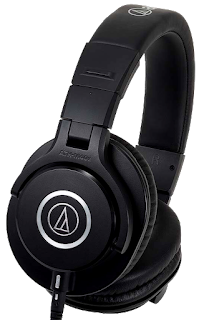
audio technica ATH-M40x モニターヘッドホン

随分前に買ってたものですけど、このところの慢性的ネタ不足でネタ化決定!
とはいえ、それほど書くこともないのだが・・・(笑)

ちょこっとプロローグw
これまで、いろんなヘッドホンを使ってきました
それは、ソロギターの録音を仕上げる・・いわゆるマスタリング作業において
何を頼りに「良い音」にしていけば良いかに迷ったせいです

もちろん良い音には好みが関係する部分が大きいのですが、例えば
 ・こもったモニター音を聴いて仕上げれば、シャリシャリした高音寄りのミックスに
 ・ドンシャリなモニターを聴いて仕上げれば、モコモコしたミックスに
になってしまう・・・じゃあ、何を聞きながら仕上げれば良いのさ?

それにですよ・・・聴く人それぞれのリスニング環境があるんだから
全員が「良い!」って思えるようなミックスってあり得るんだろうか?
プロのエンジニアさんはどういう基準で音を整えているんだろう?

まあ今でも答えはないようなものですが(笑)、そこで思いついたのは
とりあえず、プロの現場でも使われているようなモニタ環境を使えば良いじゃんと
といってもスピーカーやアンプを同じものにするのは庶民には無理!
でも、「どこのスタジオにもあるヘッドホンなら買えるかも!」と
SONY MDR-CD900STを購入したのが数年前のことでした

それから、SONY MDR-7506、AKG K271mk2を経て、
SOUND WARRIORに落ち着いていたのだけど、あるときふと・・
「そういえばaudio technicaって、どうなんだろう?」
と思ってしまったのでありました

audio technica ATH-M40x
サウンドハウス様のHPから紹介文を転載させていただきます

「ATH-M40X」は、上位モデル「ATH-M50X」の音質コンセプトや意匠を受け継ぎ、新開発のドライバーユニットを採用。
優れたパフォーマンスを発揮する高精度モニターヘッドホンです。
ディテールまでこだわり抜いた音質重視設計や機構デザインで、クラス最高峰のモニターサウンドを実現します。

<特徴>
■ 全周波数帯域で正確なモニタリングが行なえる
  新開発の強磁力φ40mmCCAWボイスコイルドライバーを搭載。
■ 遮音性を高める楕円形状のイヤカップを採用し長時間使用でも
  快適なモニタリング。
■ 片耳モニタリングが可能な90度の反転モニター機構。
■ 新採用のヘッドパッド・イヤパッド素材で高耐久性を実現。
■ メンテナンスが手軽に行なえる着脱コードを採用。
■ 利用シーンに合わせて選べる2本の着脱コードを付属。
  (1.2mカールコード、3mストレートコード)
■ 持ち運びに便利な折りたたみ機構。
■ スタジオレコーディングやミキシングに最適。
  広帯域でフラットな特性で解像度の高いモニタリングを実現

<仕様>
■ 型式:密閉ダイナミック型
■ ドライバー:φ40mm、CCAWボイスコイル
■ 出力音圧レベル:98dB/mW
■ 再生周波数帯域:15~24,000Hz
■ 最大入力:1,600mW
■ インピーダンス:35Ω
■ 質量(コード除く):240g
■ プラグ:φ6.3mm標準/φ3.5mmミニ 金メッキステレオ2ウェイ
■ コード:OFCリッツ線1.2mカールコード(伸長時約3m)、
  OFCリッツ線3mストレートコード
■ 付属品:φ6.3mm標準/φ3.5mmミニ 金メッキステレオ2ウェイプラグ、
  ポーチ、カールコード(着脱式):片出し1.2m
  ストレートコード(着脱式):片出し3m

使用感など


【外観・つくり】
ハデさのないデザインですが、しっかりとした作りで好感が持てます
付属品が充実しているのもグッド!
コードは着脱式ですが、自分はカールコードがきらいなのでストレート一択かな
でも「リケーブルできる」って思えるだけで、なんか心が豊かになる(笑)

【装着感】
ぴたっとフィットするのは良いのですが、結構締め付けがきついです
私の頭が大きいのかもと思いはしましたが、同様のレビューも見かけるので
私の頭が異常に大きいわけでもなさそうですw

【音の感触】
これね~~~~~w
きっと、SONYよりもAKGよりもSOUND WARRIORよりも、
モニター用途に向いてるのだろうと思うのですが・・・正直「つまらない感じ」(^0^;)
私には細かなことはわからないし、適切な説明も出来ないですが、
とにかく「音場の広がりが感じられない」のです

私の場合ミックスと言ってもソロギターか弾き語りのマスタリング程度なので
たくさんの楽器やボーカルの聞き分けは必要ありません
そのためか、ヘッドホンへの要求も当初は純粋なモニター用だったはずなのに
多少リスニング寄りにシフトしていたのかも知れません
ちまたでは「リスニングにも良い!」という評価も見かけますが
私にはちょっとつまらない音・・・って感じます