ラベル パソコン の投稿を表示しています。 すべての投稿を表示

2025年12月12日金曜日

Windows11 25H2のセキュリティ更新でOutlookが・・

 ある意味「恥を忍んで・・」ということでもありますが

昨夜【2025.12.11 8:00pmごろ】から、突然Outlook(Microsoft Officeのメールソフト)が送受信不能となりました
これまでも、メールサーバー側の「事件w」により似た状況になったことがあったので、メールサーバーの管理者にも連絡し、一緒にあれこれ試行してみたのですが、結局のところ

Outlookの暗号化を「SSL/TLS」とすることで解決

することができました

もともとOutlookにおいては「SSL/TLS」の暗号化がデフォルトであったようなのですが、昨夜まではSSL/TLSを使用しなくても送受信ができていたので、放置していたのが原因だったようです・・・無知って怖い(笑)

2025.12.10頃でしたか、WindowsUpdateの通知に従いセキュリティ更新を実行し、これによってOutlookの暗号化がSSL/TLSに強制されることになったのかもしれませんが、正確なところはよくわかりません(^_^;)

私自身の反省とOutlookユーザーで同様の症状にお困りの方のため、OutlookのPOP設定を示しておきます
また、あわせてメールサーバーは無罪であったにもかかわらず親身になって試行を手伝ってくれたサーバー管理者様に心からの感謝を!!!!


受信設定

送信設定


2025年4月17日木曜日

激安ミニPCがすごい!!

今年10月のwindows10のサポート終了対策です
いろいろ考えては見たのですが、「windows11付のミニPC導入」ということに落ち着きました

windows10のサポート終了


2025.10.14にwindows10のサポートが終了します
しかし、サポートが無くなってもUPDATEが利用できないだけで、自前でセキュリティさえ保っていればずっと使えるはずサ~、とタカをくくっていたのですが・・
 ・EDGEを立ち上げると「もうすぐ終了!」的な表示になることがある
 ・11が不適合なPCに無理やりインストールした11は、常時警告が出たり
  重要なアップデートが適用されなかったりといろいろ不具合がある
 ・いずれ10ではまずい事態も発生すると思われる
そんなわけで、現在稼働中のwindows10マシン4台のうち何台かについて具体的な対策をとることにしてみた、という次第であります

windows11への移行


いくつか方法はあります
 ①windows11に対応したPCに買い替える
 ②自作PCなら、CPU、マザボを交換する(メモリ交換も必要な場合あり)
 ③windows11の適合条件を回避して11をインストール
まあ、③は論外ですけど(笑)

費用的には常識的に考えて①>②、しかし②だとしても最低7,8マンは必要かなあと暗い気持ちでAmazonを徘徊中に見つけたのがミニPCです
安いものなら2万円前後で、しかもなかなか評価も良いのですが、自作歴20年超の私から見れば、手のひらサイズで重さも500g未満という「こんなもの」が果たしてまともに使えるものだろうかと疑念マックス
しかし、こればっかりは実物を入手しないことには確かめようもないので1台購入してみることに・・・さてさて、実際どうなんでしょうか

GMKtec ミニpc


購入したのはこれです
https://www.amazon.co.jp/dp/B0CZ45RG8R?ref=ppx_yo2ov_dt_b_fed_asin_title&th=1


【価格】
変動が激しいです
私は22000円くらいで購入しましたが、割引がない時は3万円近くになることもあるので、「安い時」を見定める必要があります(^_^;)
しかし、この価格でOS込、しかも以下のとおりスペックも充実、すごいものです

【スペック】
 ■OS:Windows 11 Pro
 ■CPU:Intel Celeron N97 3.6 GHz
 ■メモリストレージ: M.2 SSD 512GB
 ■内蔵メモリー:LPDDR5 12GB
 ■有線LAN:ギガビット
 ■wifi接続:あり
 ■bluetooth:あり
 ■USB3.0ポート:3
 ■microSDスロット:1
 ■HDMIポート:2(マルチディプレイ可、最大3840 x 2160)

【セットアップ時の注意点】
これはうちの事情かもしれませんが、キーボードが日本語キーボードではなく英語キーボードと認識され、キーの表示通り打ち込めませんでした
これはセットアップが完了してしまえば対処できるのですが、windowsのセットアップ時はどうしようもなく、マイクロソフトアカウントを入力するときに「@」が打てず焦りましたww
どうやらそんな場合は「SHIFT+2」で「@」になるということらしいです

【OSに関する注意点】
windowsのライセンスには大別して以下の4つがあります
    ボリュームライセンス:企業などでまとめて購入されたもの
    リテールライセンス:小売された一般的なもの
    OEMライセンス:PCメーカーが自社のPCにインストールしたWindows
    DSP版:PCパーツと抱き合わせで販売されたもの
ミニPCでは、ボリュームライセンスのwindowsであることも少なくないのですが、本来的には使用権はその企業にあり、個人では使用できないとされています
  ※個人使用はブラックに近いグレーとする説もありますが・・
ただ、ボリュームライセンスが問題なのは、認証不可などにより「ある日突然使えなくなることもある」ということです
今回のミニPCはOEMライセンスということで問題ありませんでしたが、ミニPC購入の場合はライセンスの種別を確認することが大事です


OEMライセンスであることの確認

ミニPCによってはボリュームライセンスであっても購入元に申請するとOEMライセンスを発行してくれることもあるようなので、その辺は購入前にAmazonの評価などを確認して把握しておくとよいでしょう

さて、性能やいかに


普通は何かのベンチマークを測るのでしょうが、もともとヘビーユースではないので、単純な速度比較はあまり意味がなく、「ストレスなく使える」ということが評価基準となります
そこでいろんなシーンでの体感的な評価を述べておくことにします
現状、ウィルス対策ソフト(NOD32)、オフィス365、OBS、オーディオインターフェイスのドライバ等をインストールした状態です

 ・起動時間:STARTUP状況は異なるが13世代i7のメインPCより速いのは驚愕
 ・通信速度:有線LANで概ね700~800Mくらい、メインPCとほぼ同等
 ・OBS配信:フルHDでゲーム配信してもカクカクなし、めっちゃ綺麗w
 ・オフィス:特に遅いと感じることなくごく普通に動作
 ・動画視聴:全く問題なし
 ・bluetooth:イヤホンと問題なく接続
 ・マルチディスプレイ表示:全く問題なし
 ・発熱:数時間のAmazonプライム視聴でもほんのりあったかい程度
 ・SSD容量:上記のインストール状況で残り370GB・・十分です

まあ、いまのところ正直何の不満もありません
そして、これがOS込で2万円強・・一体どういうことなの!とつぶやかずにはいられません(笑)
とはいえ、小ささゆえにある程度工夫も必要になるので少し触れておきましょう

 ・USBポート不足
  USB3.0ハブで対応しますが、古いUSB機器の中にはUSB2.0でないと動作が不安定
  になるものもあるのでその場合はUSB2.0対応ハブを試してみるのも一手です
 ・光学ドライブがない
  最近はあまり必要を感じませんが、インストールメディアがCDやDVDのソフトと
  いうものもありますので、外付けの光学ドライブで対応します
  すでにPC内蔵光学ドライブをお持ちの場合、「ケースだけ買った方が安いのでは?」
  と思われるかもしれませんが、スリムタイプの光学ドライブを購入した方が安い場合
  もあります
 ・画面出力がHDMIのみ
  私もですがVGAやDVI入力しかない古いディスプレイを使ってる人も多いと思います
  以下の変換プラグを使ってみましょう
  うちではどちらも問題なく画面表示できました
 ・拡張性は皆無w
  まあ、これはもう仕方ない(拡張の必要性もそれほどないのだが・・)
  ただ、私の場合ですがPCを組むときにはシステムドライブ(C:)のほかに内蔵
  HDDを入れることが多いので、それができないのはさみしいなと思いましたが・・・
  このミニPCにはmicroSDカードスロットがあるので、そこそこな容量のmicroSDを
  挿せば、なんちゃってDドライブを作成できます
  私は今のところ64GBのmicroSDをさして、快調に運用中でございます

万一の不具合に備えて旧PCは撤去せず
ミニPCを上にのっけた状態で使用中ですが
これまでの自作の苦労は・・
置き場所確保の苦労は・・
地震対策に流した汗は・・
いったい何だったのかと、
思わずため息ついてしまいますw


2024年4月6日土曜日

パソコンの地震対策

国内国外で大きな地震が多発しています
ここ徳島では近年大きな揺れはありませんが、南海トラフ巨大地震が予想される中、遅ればせながら事務所内の家具の固定などを進めてきたところです

今回はその一端としてPCの地震対策結果をご紹介します

メインPC


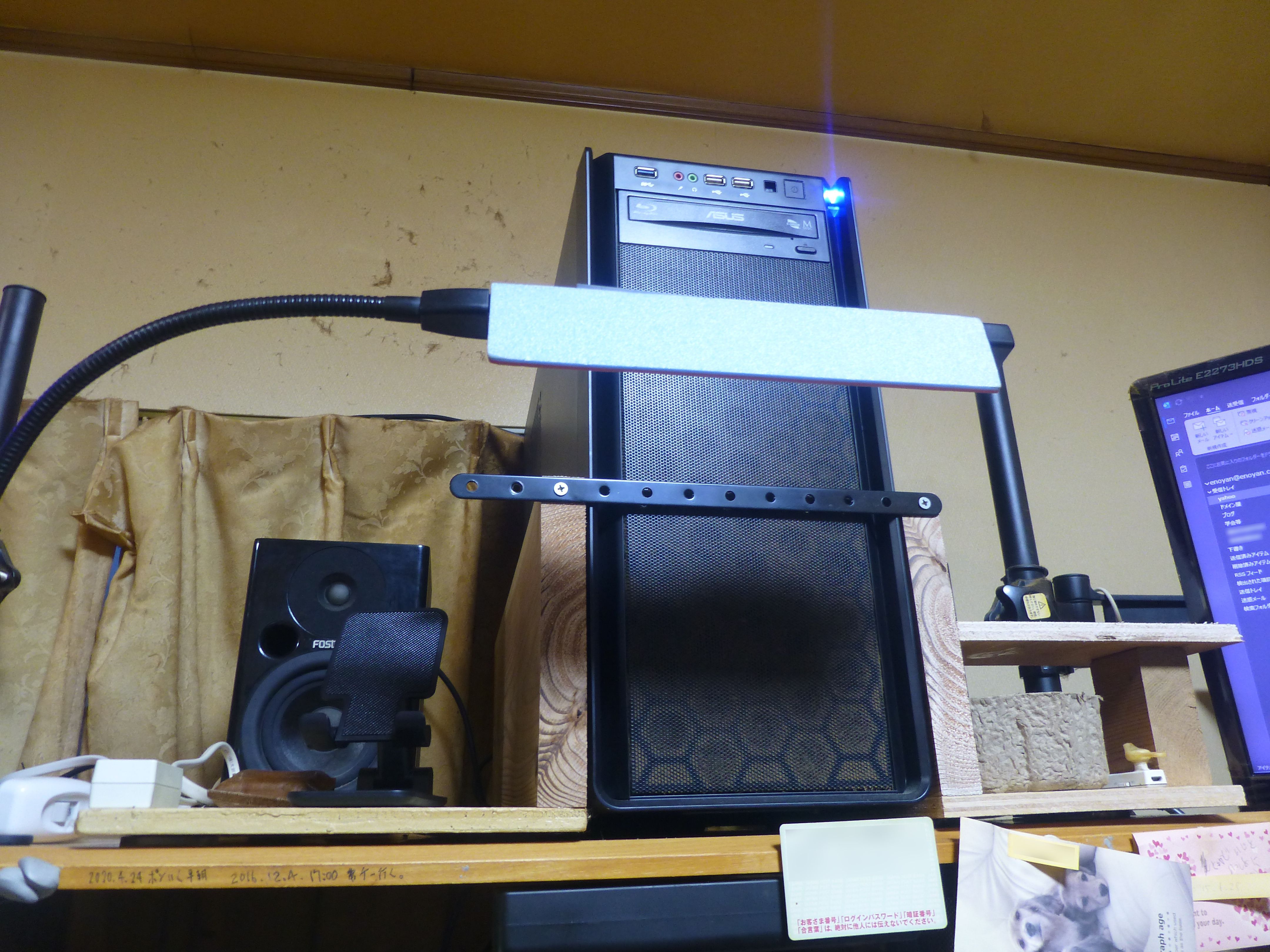
このPCは「机の上に机を置いたそのまた上に設置」しています
省スペースを優先した結果そんなことになってしまったのですが、椅子に座ってディスプレイに向かうとPCが頭上に来てしまうので、真っ先に取り掛かりました


基本的には木製のブックエンド(DIYです)で両側を挟む形とし、PCの落下防止のため金属の平板をストッパーとしています
ただしパソコンはメンテナンスも必要ですから、がちがちに固めるわけにもいきません
そのため、木製ブックエンドは底面に百均の耐震ジェルを張って固定するにとどめています
ちなみにこの耐震ジェルは結構な粘着力があり、そう簡単に外れたりはしませんが、念のためスピーカーを乗せることで「重し」としています

セカンドPC


セカンドPCは、頭上に位置するわけではないので、いずれ対策しますがとりあえずはパスということにしておきますw

サードPC


これもメインPC同様、机の上に机を乗せたそのまた上に位置します
落ちてくると頭を直撃しそうなので日曜大工で対策してみました


木製の押さえ板を3mm厚のL字ステーで固定する形です
ステーは華奢に見えますが、3mm厚のステンレス鋼は腕力ではびくともしない程度には強度があります
パソコンのメンテの時は木ねじを外さないといけませんが、まあそのくらいは我慢しましょう(笑)
パソコンの前面に接する部分は、気休め程度ですがスポンジを張っています


さて、不細工極まりない日曜大工ですが「やらないよりましだった」と信じましょう
しかしPC関連の対策はまだまだ道半ば・・・
 ◇ディスプレイの固定
 ◇ハードディスクの固定
などが残されていますが、当面「器物落下による命の危機」には対処できました
地震が来ないのが一番良いのですが、「いつかは必ず来る」ので、できる備えをこれからもやっていきたいと思います


2023年3月31日金曜日

PCの処分

このところギターネタがないのは、十分自覚している・・・

さて、今日はパソコンの処分のお話です

一般的なパソコンの処分方法はというと、主に以下の4つくらいでしょうか
 ①パソコン3R推進協会で有償処分
 ②無償の回収業者さん(web)に送付
 ③近所の産業廃棄物業者さんに依頼
 ④分解して「パソコンじゃありません!」の体で不燃物として出す

できるだけお金をかけないというのなら②か④ということになりますが、
さすがに④は「パソコン部品はパソコンじゃない」とはいえやはり気が引けます
また、②は送付のための適当な段ボール箱がないので断念・・・
 ※②は一度は試してみたい

というわけで、今回は不要になった事務椅子とともにパソコン本体3台を「③近所の産業廃棄物業者さんに依頼」という方法で廃棄することになりました
以前、超大型プリンターの処分をお願いした産廃業者さんです
 https://www.syouwa-538.com/

たまたま良いタイミングだったらしく電話して10分で取りに来ていただき
5分もかからず運び出していただきました(笑)
いつもながら、とても気持ちの良いご対応!事務所も気持ちもすっきりいたしました


2023年3月16日木曜日

次期主力パソコン完成

パソコン=飯のタネ!ってことで概ね3年おきに新調していたパソコン
しかし「めんどくさいなあ」と思ってるうちに前回から4年が経過してしまいました

「めんどくさい」の理由はもちろんPC組み立ての手間もありますが
最も大きいのは組み立て後の各種設定やソフトウェアなどの環境構築です
それに今回はwindows10からwindows11への移行ということもあり
以前と全く同じ環境にできるかどうかがが不透明、というのも
余計に「めんどくさい」と思う理由ともなっていました

とはいえwindows10のサポート終了が2025年10月14日とされていることですし
いつまでも10にしがみついてるのも「なんだかなあ・・」と重い腰を上げた次第(笑)
ちなみにwindows11は導入条件を満たさない古いマシンにもあの手この手で導入可能です
しかし、最近になって画面右下に「条件を満たしていません」と常に表示されて、うっとおしいことこの上ないw
素直に条件を満たすマシンに移行するというのも流れ上仕方がないのかなと・・・

intel CORE i7 13700F


まあ、迷いましたよ・・・AMD Ryzen 7より1万円程度高いし・・・
でもね、長いPC人生でintel以外使ったことないので、根拠はないけど「安全第一」精神で泣く泣く選択
末尾の「F」はグラフィック機能を含まないことを示しますが、今回は別途グラフィックボードを使用するので問題ありません
それにしても前回制作した時のCPUはi7 8700でしたから、4年間で5世代も進化していたのですね

NEWLEAGUE ARASHI K120-4T


いわゆる「CPU クーラー」です
13700Fのリテールクーラーがあるので必要ないといえばないのですが、冷却性能と静穏性重視で導入しています
こういった大型クーラーを使う場合に重要なのはPCケース内のクリアランスです
 ・このクーラーの高さ:153mm
 ・PCケースのクリアランス:155mm
今回はこんな具合でギリギリOKでしたが、購入時には十分確認が必要です
また、クーラーの取り付けではケース内の空気の流れにも注意が必要です
基本的には上の写真でファンがついているほうが「メモリ基盤側」となります
ファンの気流はヒートシンク内を通った後、ケースの背面排気ファンに向かいます

ASRock マザーボード B760 Pro RS/D4


LGA1700ソケットなら何でもいいかと思ったんですが、600番台のチップセットだと13世代CPUの使用時にBIOSの更新が必要な場合があるらしいので、大事をとって700番台を選択
もう一つの条件は「グラボを2枚させること」ディスプレイ6面を使用する上では絶対条件となります

Team DDR4 3200Mhz PC4-25600 16GB


ちょっと奮発して16GB×2枚で32GBですが、体感的にはどうなんだろう(笑)
ま、真っ赤なヒートシンクも気に入って採用となりました

シリコンパワー SSD 1TB


一度SSD使ってしまうともう戻れません
容量的には1TBもいらなかったし、SSDの種類としては激速!ってことでもないのですが
そこはそれ、・・安かったので(笑)


Seagate BarraCuda 3.5" 2TB 内蔵HDD


絶対必要というわけではないけど、私の流儀としてHDは一台内蔵しておくことにしています
メインドライブが容量不足にならないようにといった配慮でもありますが、それよりは雑多なデータをあまりメインドライブ(SSD)に入れたくないという感じでしょうか
2TBのHDも数千円程度まで価格が下がっているので、それほど負担になりません

ASUS 内蔵ブルーレイドライブ BC-12D2HT


最近ではWINDOWSのブートもUSBメモリから可能なこともあって、光学ドライブの必要性はそれほど高くないと思います
しかしBDベースのバックアップデータやDVDメディアソフトウエアなどもあってうちでは必須アイテムとなります


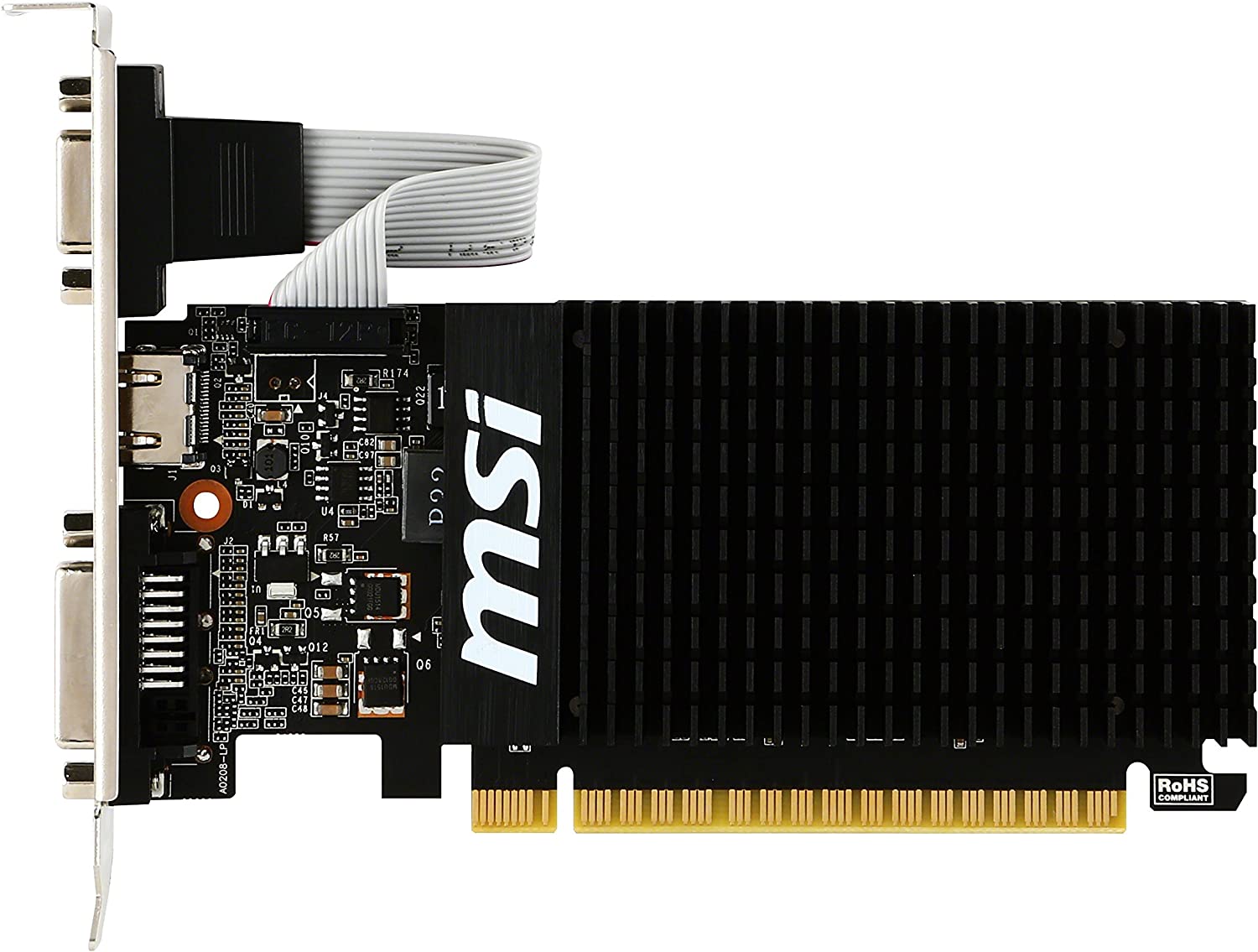
MSI GeForce GT710 GDDR3 1GB


ゲーム仕様のマシンではないので、ただ映ればそれでよし!ではありますが・・・・
それに加えて以下が要件となります
 ・静音であること(可能ならファンレス)
 ・DVI、D-sub、HDMIの3系統出力が可能なこと
 ・6画面環境のため2枚必要となるから、可能な限り安価であること


ELUTENG USB3.0 増設ボード


マザーボードのUSB端子ではとても足らないので4ポート増設
ドライバ不要のため設置は簡単ですが、別途電源を供給しないタイプなので、大きな電力を要する機器は避けたほうが賢明です


玄人志向 ATX電源 KRPW-BK 750w


偶然ですが前回制作のマシンと同じ電源を選んでおりましたw
でもまあ、毎日15時間以上使用するという過酷な環境下で4年間もったという貴重な実績もありますので迷いなく採用
ただし、オーバークロックを行うためにはマザボに12v4pinを供給する必要があるらしく、この電源にはそれがなかったのはちょっと残念でした
でもオーバークロックなんてしないから問題なしです


ScytheATXケース「旋風」SCY-CFS3-BK


とてもオーソドックスなミドルタワーケースです
実は最初に注文したケースが光学ドライブ取り付け不可なタイプで、あわてて注文しなおしたという経緯があります(皆さんも気をつけくださいねw)
安いし製作精度もまあまあと思うのですが、3つもついている付属の冷却ファンをすべて回すとちょっとうるさい(笑)
そのうちファンを減すかもです

完成!!!


組み立て後、最初の電源オンで一発起動!!
USBメモリブートでのwindows11インストールも問題なしです

そしてそれから数日後の現在、環境復旧もまずまず順調で8割がた完了といったところです
ただ、ブラザーのインクジェット複合機のスキャナ機能がwindows11への移行により使えなくなってしまったのが唯一の誤算でした

製作したのは中央のPC本体のみ、ディスプレイは以前のものを使用


これからの4年間、よろしくね!!


【オマケ】旧マシンの余生・・


もちろん「オクライリ」なんてことはありません
win10ながら能力的には十分以上ですから、使用頻度は減るもののサブマシンとしての余生が始まります
また、新マシンが完全に元の環境と変わらない使い勝手に戻るまでは「教師」としての役割も担うことになります


2023年2月5日日曜日

MFC-J6710CDWの給紙ミス対策

 さて、音楽とは全く関係ないのだけど・・・

ブラザーMFC-J6710CDW


すでに10年ほど愛用しているインクジェット複合機、ブラザーのMFC-J6710CDW
 ・A3サイズまでの印刷、スキャンが可能
 ・ワンタッチでA3サイズまでのコピーもOK
 ・FAXの送受信もできるぜ!! 
 ・WifiもOK! 
ってことで、まあ印刷品質は多少「アレ」なところもあるけど、業務がらみの仕事では全く不満なく使ってきたプリンターです

しかし、10年以上使い続けてきた一番の理由はそんな多芸な部分よりも、ひとえにこの巨大なインクタンクの恩恵によるものでした


これはもちろん純正品などではなく、いわゆる互換インクです
以下の補充インクとセットで販売されていたものを、プリンタとほぼ同時期に購入したので、これもほぼ10年経過してるのですが・・・・
 ★この間、一度のインク詰まりもなく
 ★10年で5900枚と印刷頻度は少ないものの補充インクはまだ半分以上残存
 ★印刷品質も純正インクと大きな差がない
という超優等生互換インク!
もしかすると6710CDWを長年使ってる人の中には、この「デカタンク」の存在ゆえに、という人も少なくないかもしれません


給紙ミスが頻発!


紙詰まりではなく給紙ミス、具体的には写真のように給紙トレイから少しだけ用紙が取り出された状態で止まってしまうことです


この給紙ミスが徐々に多くなり、最終的には給紙不能となってしまったのが昨年の秋
それでも背面の手差しトレイで何とかしのいでいたのですが、今年になってそれもうまくいかず、買い替えを決意し、実際に後継機のMFC-J6983CDWを購入して準備していたのですが、それでも思うのです「インクがもったいない!」と(笑)

給紙ローラーのお掃除にチャレンジ!


といっても、たくさんあるローラーのどれが「要」なのかがまずわからない
ブラザーのサイトにも「給紙ローラーを清掃する」という情報はあるのですが、その通りやっても改善しない・・・なぜ??
ってことで半ばあきらめかけていたのですがもしかしてという一縷の望みをかけたのがこいつです

給紙トレイ1を取り外し、その奥に見える2つの白い給紙ローラー
これを固くしぼった布で丁寧にふいてやると・・・「なんということでしょう」w
見事に復活したではありませんか

同様の給紙ミスでお困りの方は是非一度チャレンジしてみていただければと思います

復活はめでたいのだが・・


念のためにと購入していた後継機MFC-J6983CDW
すでに物置台となってしまっているのだが・・・日の目を見る日は来るのだろうか(笑)


2022年10月29日土曜日

PCに複数のカメラを接続

前回の記事内容は「自動でカメラを切り替える」ことでしたが
そもそも「複数って何台までOKなの?」という疑問が残ります
先に結論を言ってしまえば

「PCマシンスペック依存」

であり、ご所有のPCでやってみなければわからないということになります
なので、以下は「うちではこうでした」的なお話になります

4台までは確認したが・・・


前回の記事から1台足して4台のカメラ接続には成功しました
もちろん、OBSでのカメラ切替も可能であることも確認しています
ただしこれはOBSの1シーンに1台のwebカメラを配置した場合です
1シーンに複数台のwebカメラを配置する場合はちょっとコツがあるのであとで説明します

さて、4台接続の様子は具体的にはこんな感じです


【USB接続について】
これは私の場合ですが、原因はよくわかっていませんが、USB接続で
 ・PC本体に2台 + USBハブ(電力供給付き)に1台
という形で3台接続したときには2台までしか認識しませんでした
ネット情報では、「複数カメラが機能しない場合の対処」としては、
 ①違うUSBポートに差し替えて見る
 ②同機種のwebカメラを使う
 ③USBハブには2台以上のカメラを接続しない
 ④USBハブは電力供給型を使う
 ⑤PCを高速なものに変える
 ⑥OBSを再起動する(意外に有効w)
 ⑦PCを再起動する  等々
いろんな情報がありますが、個々のPC能力、PC環境が大きく関わるようなので
これで大丈夫!って対処はなさそうです
逆に、上の画像の方法でなぜ4台OKだったのかの理由も・・よくわかっていません(笑)

【USBデバイスサーバー接続について】
USBデバイスサーバーとは、LAN回線経由でUSB機器を接続するものです
現在入手可能なものとしてはサイレックステクノロジーのDS-700等があります
上記で「3台接続したときには2台までしか認識しませんでした」と書きましたが
3台目をこの方法で接続するとあっさり認識しましたw
PCから遠い位置にカメラを置く場合は、むしろこの方が便利かも知れません
ただし・・・
LAN回線でデバイスサーバーやルーターを経由するため、映像遅延が生じます
PCにUSB直刺ししたwebカメラに比べると明らかに遅れた映像となるのは仕方ないので
そこだけ注意が必要です
 ※ギガビットの有線LAN回線でも遅延するので避けられない現象と考えられます

【ビデオキャプチャ接続について】
デジ一眼、コンデジ、デジタルビデオ等、USB出力は無いがHDMI出力があるカメラは
ビデオキャプチャ経由接続でPC使用が可能です
うちで使ってるのは、クラッシックプロCHD201という1000円程度の機器です
ただし、HDMI出力があれば何でもOKかというとそうでもありません
使えるのはHDMIパススルー機能のあるカメラ、ビデオに限られます
HDMIパススルー機能はレンズがとらえた映像をそのままHDMI出力できる機能で、
ファインダー内に表示される様々な情報表示(露出やシャッター速度など)を映さずに
出力します
  ※パススルーの可否の以前に「撮影時しかHDMI出力されない」という
   カメラもありますので、そこも注意が必要です
これは個々のカメラやビデオに依存する部分なので、可能かどうかの判断が難しいですが
とりあえずは手持ちのカメラでとにかく試してみるしかなさそうです
ただ、他サイトですが
という情報サイトがあります
よくこれだけ調べたものだと驚くべき内容ですので、ご参考になさってください

ほかに方法は無いのか


世の中にはビデオスイッチャーという機材があります
以前はとても高価なものでしたが、最近では安価で高機能なものもあります


おそらく現在最もポピュラーで、安価で、使えるビデオスイッチャーが上記のATEM mini
4台のHDMI入力を切替ながらパソコンに送ることが出来ます
もちろんHDMIパススルーは条件となりますが、
 ・多彩なビデオ操作が可能
 ・PCは1台のwebカメラとして認識するので複数カメラを扱えないアプリでも使用可能
 ・デジ一眼のボケ味を活かしたりもできる 等々
多くのメリットがあります

ただですね、これ私の感覚なんですが
HDMI出力のカメラやビデオは基本的にwebカメラより大きくて重い
そのため、そこそこちゃんとした三脚も必要になり
台数が増えると、HDMIケーブルの取り回しも増えることもあって
被写体周りがとんでもなく煩雑となってしまいます

私も、一時期ATEM miniが欲しくてたまりませんでしたが(笑)
機材の配置やデスク周りのスペースを考えると「やっぱムリか~~」となってしまいました
プロ並みの動画作成をしたいって場合はとても有効ですが
それ以外は、webカメラでも十分かなって思います

OBSの1シーンに複数カメラを配置


【他のシーンではカメラを使用していない場合】
このケースでは、単純にシーンに「映像キャプチャデバイス」を追加していくだけです
 ※追加可能なカメラ台数はPC能力依存です

【他のシーンで同じカメラを使用している場合】
例えばこんなケースです
 ・シーン1:カメラAを使用
 ・シーン2:カメラBを使用
 ・シーン3:カメラCを使用
 ・シーン4:カメラA、Bを使用
このとき、シーン4で新たに「映像キャプチャデバイス」を追加してカメラAやカメラBを
設定しようとすると、それまでうつっていたシーン1のカメラAがブラックアウトしてしまったりということが起こることがあります
 ※これ自体、うちのPCの能力不足と言うことも考えられますが・・・

この回避のためには、「ソースのコピー&貼り付け(参照)」が有効です
 ・シーン1~3を先に作成
 ・シーン1~3の映像キャプチャデバイスを選択してコピー
 ・シーン4に「貼り付け(参照)」でデバイスを加える(必要数行う)
これでも、作業途中に映像がブラックアウトすることがありますが、
うちの場合だと「OBSの再起動」でまた映るようになりました

「貼り付け(参照)」であっても、シーン4での映像の配置や大きさの変更は
元になったシーン1の映像には影響しませんのでご安心ください

2022年10月23日日曜日

OBSで複数webカメラの自動切り替え

ネット配信で「複数カメラを切り替えられたらな~」と思われたことは無いだろうか

OBSによるカメラ切替の基本


OBSには「シーン」という画面の単位があります
「○○用の画面(シーン)」というのをいくつか作成しておけば、ワンクリックで画面切り替えが可能です
今回の記事は、その機能を利用して

1つのシーンに1つのwebカメラを割り当て、
シーンを切り替えることでカメラ切替を実現しよう!

ってことなのですが、弾き語りやソロギターの演奏中にマウス操作は無理なので・・・
シーンを自動で切り替えるにはどうしたら良い?というお話です

※1シーンに複数のwebカメラを配置することも可能ですが
それなりのマシンスペックを要します。
CPUの処理能力やメモリ容量に余裕が無いと
上手く機能しないこともあるのでご注意ください

なお、OBSの標準機能「自動シーンスイッチャー」は、なんだか出来そうな名前ではあるけど、シーン切替のトリガーを何にするかというだけのものなのでカメラの自動切り替えは出来ません・・・残念ですがあきらめてください(笑)


Advanced Scene Switcher

OBSのプラグインです、自分で作成したOBSの各シーンに
 ・表示したいシーンと表示時間
 ・トラジションタイプ
を設定して、自動で切り替えることを可能とします

【入手方法】
Advanced Scene Switcherの入手
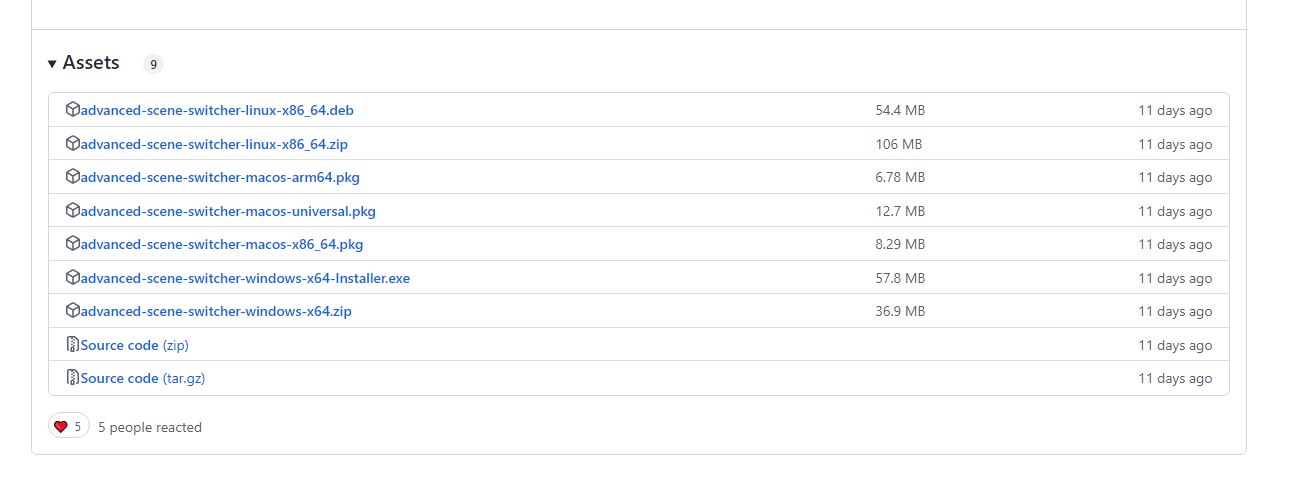
ダウンロードページにアクセスし「Go to download」をクリックします


「Assets」からOSにあうものを選択してダウンロードしますが、
Windowsの場合だと、以下の2つがあってちょっと迷います
  advanced-scene-switcher-windows-x64-Installer.exe
  advanced-scene-switcher-windows-x64.zip
前者はexeファイルなので実行するだけで完了します
後者は解凍後に、必要なファイルをOBSのプラグインフォルダコピーする方法になりますが、一般的なプラグインのように該当dllを1つコピーするだけではなさそうです
成功するまでいろいろトライするのも良いですが、私は前者すなわち「・・Installer.exe」を使う方が簡単でした
VisualStudio用のVisualC ++再頒布可能パッケージの入手
Advanced Scene Switcherを実行するために必要です
ダウンロードページにアクセスしOSにあったものをダウンロードします

【インストール方法】
Advanced Scene Switcherのインストール
advanced-scene-switcher-windows-x64-Installer.exeを単純に実行します
インストール完了後、以下を実行します

VisualStudio用のVisualC ++再頒布可能パッケージのインストール
ダウンロードしたexeファイルを実行し、パソコンを再起動します

設定


パソコンの再起動後、OBSを起動します

■ステップ1:シーンの作成
OBSのシーンを作成します
webカメラが2台あるなら、その数だけシーンが必要になります
■ステップ2:Advanced Scene Switcherの設定
OBSツールメニューの「Advanced Scene Switcher」をクリックします

さて、これ以降は英語メニューということもあって、すべては理解できておりません
ここでは「複数シーンをランダムに切り替える方法」のみを説明します

 【Generalタブでの設定】
  下図を参考に設定してみてください


 【Randomタブでの設定】
  下図を参考に設定してみてください
  追加したいシーン(カメラ)はOBSで事前に作成しておく必要があります


■ステップ3:動作確認
 Generalタブの「Start」ボタンをクリックするとOBSのシーンが
 自動で切り替わるのを確認してください

動作例

webカメラをかき集め(笑)、カメラ3台の切替例を作成してみました
まあ欲を言えば「ボケ味」などあればもう言うことは無いのだけど、
そこは所詮webカメラ・・・まああと5年も待てばもしかすると出現するかも知れないがw

あと、今のところ「ランダム切替」しか出来ておらず、カメラの切り替わりが予測不能です
Advanced Scene Switcherの設定方法がもう少しわかるようになれば
「順番に切替」もきっと出来ることでしょう

部屋、きたな~いw、お目汚し申し分けない(^0^;)

オマケ

上のサンプル動画では、ボディ側から指板方向のカットが出てきますが、
これは、写真のような旧版型のカメラ台座を使用しています


ツルツルの塗装なら問題なく張り付きます
写真のようなサテン塗装でも一応は大丈夫なのですが、
頻繁に落下するようなら水かハンドクリームを微量吸盤面に塗れば大丈夫です

【ただし・・・】
吸着力がめちゃめちゃ強力ですので、塗装への悪影響が無いとは言いきれません
お試しになる場合はくれぐれも自己責任でお願いするとともに
長時間の装着は避けるようにしてください

なお、ボディ側からではなくヘッド側からのカットを録るためには
例えばこんなものもあります
しかし、ヘッドが重くなるのと、webカメラのコードもなんとなくうっとうしいので
「超おすすめ!!!」ってワケでもないですが(笑)


いったい何台くらいのカメラが使える?


ちょっと長くなったので、この話題は次回の記事としましょう

2022年10月5日水曜日

いまさら感動、エクセルは進化していた・・w

この1ヶ月ほど「とある」エクセルの開発に取り組んでおります
VBAとかはまあいつも通りで何も変わった感じはしないのですが、
今まで知らなかったエクセルシート上の機能や関数にちょっと感動したお話であります

名前付き範囲のスピル


「名前付き範囲」というのは今までも便利に使わせていただいてました
しかし、その値をそっくり他所に貼り付けることが出来る・・・というのにはじめて気づいた

【名前付き範囲の設定と貼り付け】
まず、適当な範囲に名前を設定します(ここでは「範囲1」と設定)


次に任意のコピーしたい場所に算式「=範囲1」と入力すると、「範囲1」のすべての数値が貼り付けられる


単純な値貼り付けと異なるのはここからですw
元範囲内の値変更は貼り付け先にも自動的に反映されるという・・・素晴らしいw


MINIFS関数


MIN関数は「範囲内における最小値を求める」関数です
しかし、「0(ゼロ)」の取り扱い方法によっては結構ややこしい関数でした

【MIN関数で空白は無視されるが・・】
MIN関数において範囲内に空白がある場合は無視されます


【MIN関数で「0」は無視されない】
しかし、範囲内の「0(ゼロ)」は無視されないので戻り値は「0」となります


【しかし「0」を無視したい場合もある】
場合によっては上記で良い場合もあるのですが・・・
空白や「0」が単に欠損値である場合には「0」を除いた最小値を得たい場合があります
これまでは、SMALL関数とCOUNTIF関数の組み合わせなどで対応しましたが、
MINIFS関数が登場して、やたらと簡単明快になりました
MINIFS関数は「条件付き最小値」を求めるものです
「範囲内のゼロでは無い値の最小値」が簡単に求められます


【複数条件の設定も可能】
A列の値が「徳島」の場合で、かつ「0を除いた」最小値という複数条件設定も簡単!!


ちょっと問題も


とっても便利なんですが、上記は両者とも「新しい機能」らしい
便利な一方で「旧版エクセルでは使えない」というデメリットもあるわけです

今日紹介した機能は基本的にWindows版ではExcel 2021/2019とMicrosoft 365のExcelのみの対応となっているようで、今になってちょっとドキドキしてきたのは・・・

喜んで使ってみたものの
発注者に「新しいエクセル買ってくれ!」と
いつ言ったものか

ってことであります(^0^;)
自分用のエクセルならどんな新機能を使おうがかまいませんが、
委託開発の場合は、旧エクセルとの互換性に十分注意が必要だなと
そのためには「使いたい機能や関数がいつ時点で追加されたのか知っておかないと」という
反省材料にもなったのでありました


2022年9月17日土曜日

やっぱりな、超大容量30TBSSD!

AliExpressの地雷・・といって良いのだろうか
でも30TBのSSDが4600円って時点で「覚悟のポチ」だったのだけれどw
結果??、まあ皆様のご想像通りです

30TBポータブルSSD


いや~~よほどのことが無ければ使い切れる容量では無いのですが、動画収集がシュミとかであれば必要もあるのでしょうか
もちろん私自身には必要の無い大容量なのですが、AliExpressでお散歩してたら遭遇、しかも4600円というあり得ないお値段です
怪しい!!と私の大脳が警鐘を発し続けたのですが、「怖いもの見たさ」って気持ち、きっと皆様にもご理解、ご共感いただけるのでは無いかと(笑)

さて、発注から11日間で到着、これは予定よりも10日ほど早く、まずそこは褒めとく
そして見た目は、そんなに安っぽくも無く、これも良い感じ


ただ、私の思うSSDよりなんとなく小さい
測ってみるとPC内蔵用のSSDよりかなり小さいことがわかりましたが、「SSDといってもいろんな形があるんだな」くらいの認識で、特に問題なし


PCに接続してもあっさり認識
30TBのワンドライブではなく、15TB×2ドライブとなっていましたが、もちろんそこに異論はありませんし、試しに数ファイコピーしてみましたが、これも問題なし

「な~んだ、これって大丈夫かも」
と思うのはまだ早かったw


しかし、恐ろしく遅~い
ここで、「CrystalDiskMark 8」登場、遅いと感じたなら計測しないと・・・

パーティションが2つに別れているので、それぞれで計測してみましたが
2ドライブとも無事に計測できたものの・・・もう笑ってしまうほど、遅い
SSDなんておこがましい・・質の悪いUSBメモリか、10年以上前の化石USBメモリ程度


参考までに、パソコン用の内蔵SSD、内蔵HDを測ってみました
いつも安物買ってるのでSSD、HDとも高速ってわけではありませんが、それでも桁違い!


内蔵SSD

内蔵HD

「遅いのは我慢できる、やっぱり大丈夫なんじゃね?」
と思うのはまだまだ早かったw


コピーしたはずが・・・
ここまでで、ちょっとだけ気を許してしまったわたし
100GB程度のファイルをコピーしてみたのでした

しかし、コピーは出来ても、SSD内にあるはずのファイルがない・・え~~~?
にもかかわらず、100GB分容量は減っているのでありました
不可解と言うより、ファイルシステム自体が壊れているとしか思えない


「でも再フォーマットすれば、きっと大丈夫よね?」
と思ってからが長かったw


延々とフォーマット

【1:exFATでクイックフォーマット】
 まずはクイックフォーマットを試して、一応成功
 しかしながら、「コピーしたファイルが見えなくなる症状」は改善せず

【2:exFATで物理フォーマット】
 意を決して物理フォーマットを敢行!!!!
 15TBのフォーマットには15時間を要したが、完了の直前になって
「windowsはフォーマットを完了できませんでした」
 しばし言葉を失う・・・

【3:NTFSで物理フォーマット】
 今度はいったい何時間かかるんだろうと、おそるおそる開始
 しかし大量の不良セクタの発生で10分ほどで停止w
 この時点で「何も受け付けない状態」になってしまったので、この日の作業は終了

【4:exFATでクイックフォーマット】
 前日とは違うPCで実行すると、あっさり成功
  ・10GBのデータコピー:なんか成功っぽい
  ・20GBのデータコピー:見えないファイルあり、見えていてもファイル破損

【5:ボリューム削除して1TB程度の小領域を確保】
 「ディスクの管理」から「ボリュームの削除」を実行しても失敗

【6:チェックディスクで修復】
 AOMEI(パーティション管理ソフト)経由でチェックディスクを実行
 2ドライブとも要修正ということで修復を行う
 修復後は今まで見えてたファイルもすべて見えなくなってしまったが
 全フォルダを削除して再度データコピーにチャレンジ
  ・コピー中のエラーは無し
  ・なんだかよくわからないが「ファイルが見えない」状態にはならない
 ってことで、一応「普通に使えるドライブ」という体を装っているが・・・(笑)
 「データ、普通に壊れてるし!!!」

さてさて、そろそろ「あきらめどき」ってことでしょうか・・・(^0^;)
「まだなんか出来ることはあるんじゃ?」
「たまたまダメ個体に当たっただけ?もう一度買ってみれば?」
まだいろんな気持ちが渦巻いておりますが、
「4600円でいろいろ楽しめたから良かったんじゃないの?」と結論づけます(笑)

全部がダメとは言いませんが
Aliexpressで30TBSSDの購入は
「絶対にやめておきましょう!!」
と申し上げたい


「怖い目に遭ってみたい」という方はお止めしませんがw