2022年11月4日金曜日

Strymon BlueSky V2

ストライモンフリークでは無いはずなんだけど、なぜか手を出してしまう魔性のペダルw

Strymon BlueSky V2


今年7月にリリースされたStrymon BlueSkyの後継機です
しかしながら、初代BlueSkyもBigSkyもすでに持ってるのに「なぜにまた?」
まあ、興味本位の部分も否定はしませんが、SHIMMERが「独立コントロール」になったことが最も大きな理由であります


 【主な特徴】
  ■3種類のリバーブタイプ(plate、room、spring )搭載
  ■モジュレーションは light、deep、off に切り替え可能
  ■SHIMMER ノブではリバーブ音に1オクターブ上の音を、
   roomリバーブでは 1オクターブ上と5度上の音を、
   springリバーブでは1オクターブ下の音をそれぞれ追加可能

  ■ハイインピーダンス超低ノイズClassA JFETプリアンプ入力
  ■ローインピーダンスステレオ出力
  ■TRSエクスプレッションペダル、Strymon MiniSwitch、MultiSwitch Plus、
  ■TRS MIDIが接続可能なエクスプレッション入力
  ■USB-C対応(MIDI接続、ファームウエアアップデート用)

  ■独立した2つのOn/Offフットスイッチ
  ■高品質JFET入力
  ■超低ノイズ、ハイパフォーマンスな24-bit 96kHz A/D&D/Aコンバータ
  ■ハイパフォーマンス520MHz ARMスーパースカラープロセッサー
  ■32-bit浮遊演算プロセッシング
  ■20Hzから20kHzのフリーケンシーレスポンス
  ■入力インピーダンス: 1M Ohm
  ■出力インピーダンス: 100 Ohm
  ■牢性と軽量性を兼ね備えたダークグレーのアルミボディ
  ■最大9V DC(センターマイナス)、最小300mA
  ■サイズ:114mm(幅)× 102mm(縦)× 44 mm(高)
  ■Designed and built in the USA

初代とV2

上記赤文字の部分が、初代とV2の違いとなりますが、もう少し単純に比較すると以下のようになります

【音作り上の進化】
  SHIMMERが「独立コントロール」になったこと
  モジュレーションのレベル設定が2段階になったこと
【操作性上の進化】
  エクスプレッションペダルの使用が可能になったこと
  MIDIコントロールが可能となったこと

音作り上の進化について


SHIMMERリバーブは、美しく幻想的な雰囲気を作り出す上で大変有効なエフェクトです
しかし、その反面「飛び道具」的なイメージもあって、アコギのソロギターではやや使いにくいエフェクトでもありました

【SHIMMER】
実際、初代BlueSkyでは、私自身「綺麗だけど使えないわ~」と使用をあきらめていたのでしたが、これが独立コントロール化したことで・・「かすかにかける」って使い方が出来るようになりました\(^o^)/
スローバラードなら1曲通して使ってもいけそうな気もしていて、SHIMMERリバーブの使用範囲が劇的に広がったと感じます

【MOD】
モジュレーションは、残響にコーラスのような効果を与えるエフェクトです
初代では有りか無しかの2択でしたが、V2では「Off」「Light」「Deep」の三択となりました
「Light」でも十分にリッチな感じになりますし、しかも割と自然なかかり具合です
モジュレーションも初代では使いづらい硬化でしたが、V2では十分使えます


【変わらなくて良かったと思うこと】
そもそも、初代BlueSkyの魅力は「澄み渡る青空のような、そよぐ風のような透明感のあるリバーブ」でありました
もう少し具体的に言えば「深くかけても音が遠くならない」ということです
その意味では初代、V2ともにリバーブの種類が「plate」「room」「spring」の3つで、あえて空間規模の大きい「hall」を無しとしたのは正解のようにおもいます
ただ、BlueSky以外のエフェクターでは「room」でDECAY(残響時間)をあまり長くとれないものが多く、私には使いづらかったのですが、初代BlueSkyではじめて「深くかけられるroomリバーブ」に出会って感動した記憶があります
V2でもそれは健在!!、ほっと胸をなで下ろしました(笑)

操作性上の進化について
【エクスプレッションペダル】
接続することで、パネル上の6つのノブのうち1つのコントロールが可能となります
とはいえ、大きな効果が望めるのはやはり「MIX」か「SHIMMER」でしょう
演奏中、ここぞの時にリバーブを深めたり、SHIMMERを効かせたりと使えそうです

【MIDI制御】
StrymonがV2でここに注力したのは明らかですが・・・
様々な設定を瞬時に切り替えたいライブならともかく、基本的に宅録使用の私にはあまり必要が無いかなということで今はスルーしていますw
また、ちょっと設定もややこしく、MIDI端子もフォン仕様、泥沼にはまらないためにも、エクスプレッションペダルの仕様くらいにとどめておく方が平和かなって(笑)


ちょっと注意
さて、入力端子の仕様が初代とは異なることにちょっとだけ注意が必要です
V2では入力端子が1つしか無く、ステレオ入力かモノラル入力かを選択するスイッチがあります
モノラル入力の場合は、一般的なパッチケーブル1本でOKなのですが、ステレオ入力の場合
 ・初代ではパッチケーブル2本を使用
 ・V2ではインサーションケーブルを使用
となり、V2ではパッチケーブルでのは接続できません


インサーションケーブルというのは、
 ・片側がTRSフォン×1
 ・片側がTSフォン×2
という2またになったケーブルです、ステレオ入力をしたい場合は必要となるので注意してください
音について
V2になって、音に関しても様々なブラッシュアップが行われていることとは思いますが、聴感上、基本的な音質にそれほどの差は無いと感じます
なので、すでに初代を持ってるのであれば、SHIMMERの微調整やEXP/MIDI操作の必要性が無ければ買い換えの必要性は低いと思われます

とりあえず、ROOMにSHIMMERをほんのり~とかけた感じで「赤とんぼ」弾いてみました


2022年10月29日土曜日

PCに複数のカメラを接続

前回の記事内容は「自動でカメラを切り替える」ことでしたが
そもそも「複数って何台までOKなの?」という疑問が残ります
先に結論を言ってしまえば

「PCマシンスペック依存」

であり、ご所有のPCでやってみなければわからないということになります
なので、以下は「うちではこうでした」的なお話になります

4台までは確認したが・・・


前回の記事から1台足して4台のカメラ接続には成功しました
もちろん、OBSでのカメラ切替も可能であることも確認しています
ただしこれはOBSの1シーンに1台のwebカメラを配置した場合です
1シーンに複数台のwebカメラを配置する場合はちょっとコツがあるのであとで説明します

さて、4台接続の様子は具体的にはこんな感じです


【USB接続について】
これは私の場合ですが、原因はよくわかっていませんが、USB接続で
 ・PC本体に2台 + USBハブ(電力供給付き)に1台
という形で3台接続したときには2台までしか認識しませんでした
ネット情報では、「複数カメラが機能しない場合の対処」としては、
 ①違うUSBポートに差し替えて見る
 ②同機種のwebカメラを使う
 ③USBハブには2台以上のカメラを接続しない
 ④USBハブは電力供給型を使う
 ⑤PCを高速なものに変える
 ⑥OBSを再起動する(意外に有効w)
 ⑦PCを再起動する  等々
いろんな情報がありますが、個々のPC能力、PC環境が大きく関わるようなので
これで大丈夫!って対処はなさそうです
逆に、上の画像の方法でなぜ4台OKだったのかの理由も・・よくわかっていません(笑)

【USBデバイスサーバー接続について】
USBデバイスサーバーとは、LAN回線経由でUSB機器を接続するものです
現在入手可能なものとしてはサイレックステクノロジーのDS-700等があります
上記で「3台接続したときには2台までしか認識しませんでした」と書きましたが
3台目をこの方法で接続するとあっさり認識しましたw
PCから遠い位置にカメラを置く場合は、むしろこの方が便利かも知れません
ただし・・・
LAN回線でデバイスサーバーやルーターを経由するため、映像遅延が生じます
PCにUSB直刺ししたwebカメラに比べると明らかに遅れた映像となるのは仕方ないので
そこだけ注意が必要です
 ※ギガビットの有線LAN回線でも遅延するので避けられない現象と考えられます

【ビデオキャプチャ接続について】
デジ一眼、コンデジ、デジタルビデオ等、USB出力は無いがHDMI出力があるカメラは
ビデオキャプチャ経由接続でPC使用が可能です
うちで使ってるのは、クラッシックプロCHD201という1000円程度の機器です
ただし、HDMI出力があれば何でもOKかというとそうでもありません
使えるのはHDMIパススルー機能のあるカメラ、ビデオに限られます
HDMIパススルー機能はレンズがとらえた映像をそのままHDMI出力できる機能で、
ファインダー内に表示される様々な情報表示(露出やシャッター速度など)を映さずに
出力します
  ※パススルーの可否の以前に「撮影時しかHDMI出力されない」という
   カメラもありますので、そこも注意が必要です
これは個々のカメラやビデオに依存する部分なので、可能かどうかの判断が難しいですが
とりあえずは手持ちのカメラでとにかく試してみるしかなさそうです
ただ、他サイトですが
という情報サイトがあります
よくこれだけ調べたものだと驚くべき内容ですので、ご参考になさってください

ほかに方法は無いのか


世の中にはビデオスイッチャーという機材があります
以前はとても高価なものでしたが、最近では安価で高機能なものもあります


おそらく現在最もポピュラーで、安価で、使えるビデオスイッチャーが上記のATEM mini
4台のHDMI入力を切替ながらパソコンに送ることが出来ます
もちろんHDMIパススルーは条件となりますが、
 ・多彩なビデオ操作が可能
 ・PCは1台のwebカメラとして認識するので複数カメラを扱えないアプリでも使用可能
 ・デジ一眼のボケ味を活かしたりもできる 等々
多くのメリットがあります

ただですね、これ私の感覚なんですが
HDMI出力のカメラやビデオは基本的にwebカメラより大きくて重い
そのため、そこそこちゃんとした三脚も必要になり
台数が増えると、HDMIケーブルの取り回しも増えることもあって
被写体周りがとんでもなく煩雑となってしまいます

私も、一時期ATEM miniが欲しくてたまりませんでしたが(笑)
機材の配置やデスク周りのスペースを考えると「やっぱムリか~~」となってしまいました
プロ並みの動画作成をしたいって場合はとても有効ですが
それ以外は、webカメラでも十分かなって思います

OBSの1シーンに複数カメラを配置


【他のシーンではカメラを使用していない場合】
このケースでは、単純にシーンに「映像キャプチャデバイス」を追加していくだけです
 ※追加可能なカメラ台数はPC能力依存です

【他のシーンで同じカメラを使用している場合】
例えばこんなケースです
 ・シーン1:カメラAを使用
 ・シーン2:カメラBを使用
 ・シーン3:カメラCを使用
 ・シーン4:カメラA、Bを使用
このとき、シーン4で新たに「映像キャプチャデバイス」を追加してカメラAやカメラBを
設定しようとすると、それまでうつっていたシーン1のカメラAがブラックアウトしてしまったりということが起こることがあります
 ※これ自体、うちのPCの能力不足と言うことも考えられますが・・・

この回避のためには、「ソースのコピー&貼り付け(参照)」が有効です
 ・シーン1~3を先に作成
 ・シーン1~3の映像キャプチャデバイスを選択してコピー
 ・シーン4に「貼り付け(参照)」でデバイスを加える(必要数行う)
これでも、作業途中に映像がブラックアウトすることがありますが、
うちの場合だと「OBSの再起動」でまた映るようになりました

「貼り付け(参照)」であっても、シーン4での映像の配置や大きさの変更は
元になったシーン1の映像には影響しませんのでご安心ください

2022年10月23日日曜日

OBSで複数webカメラの自動切り替え

ネット配信で「複数カメラを切り替えられたらな~」と思われたことは無いだろうか

OBSによるカメラ切替の基本


OBSには「シーン」という画面の単位があります
「○○用の画面(シーン)」というのをいくつか作成しておけば、ワンクリックで画面切り替えが可能です
今回の記事は、その機能を利用して

1つのシーンに1つのwebカメラを割り当て、
シーンを切り替えることでカメラ切替を実現しよう!

ってことなのですが、弾き語りやソロギターの演奏中にマウス操作は無理なので・・・
シーンを自動で切り替えるにはどうしたら良い?というお話です

※1シーンに複数のwebカメラを配置することも可能ですが
それなりのマシンスペックを要します。
CPUの処理能力やメモリ容量に余裕が無いと
上手く機能しないこともあるのでご注意ください

なお、OBSの標準機能「自動シーンスイッチャー」は、なんだか出来そうな名前ではあるけど、シーン切替のトリガーを何にするかというだけのものなのでカメラの自動切り替えは出来ません・・・残念ですがあきらめてください(笑)


Advanced Scene Switcher

OBSのプラグインです、自分で作成したOBSの各シーンに
 ・表示したいシーンと表示時間
 ・トラジションタイプ
を設定して、自動で切り替えることを可能とします

【入手方法】
Advanced Scene Switcherの入手
ダウンロードページにアクセスし「Go to download」をクリックします


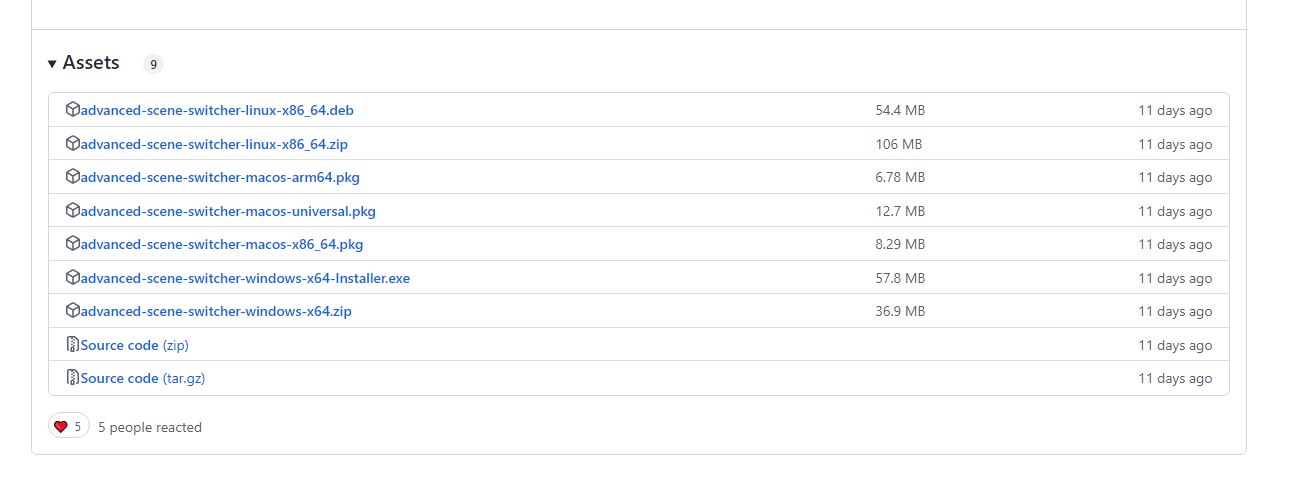
「Assets」からOSにあうものを選択してダウンロードしますが、
Windowsの場合だと、以下の2つがあってちょっと迷います
  advanced-scene-switcher-windows-x64-Installer.exe
  advanced-scene-switcher-windows-x64.zip
前者はexeファイルなので実行するだけで完了します
後者は解凍後に、必要なファイルをOBSのプラグインフォルダコピーする方法になりますが、一般的なプラグインのように該当dllを1つコピーするだけではなさそうです
成功するまでいろいろトライするのも良いですが、私は前者すなわち「・・Installer.exe」を使う方が簡単でした
VisualStudio用のVisualC ++再頒布可能パッケージの入手
Advanced Scene Switcherを実行するために必要です
ダウンロードページにアクセスしOSにあったものをダウンロードします

【インストール方法】
Advanced Scene Switcherのインストール
advanced-scene-switcher-windows-x64-Installer.exeを単純に実行します
インストール完了後、以下を実行します

VisualStudio用のVisualC ++再頒布可能パッケージのインストール
ダウンロードしたexeファイルを実行し、パソコンを再起動します

設定


パソコンの再起動後、OBSを起動します

■ステップ1:シーンの作成
OBSのシーンを作成します
webカメラが2台あるなら、その数だけシーンが必要になります

■ステップ2:Advanced Scene Switcherの設定
OBSツールメニューの「Advanced Scene Switcher」をクリックします

さて、これ以降は英語メニューということもあって、すべては理解できておりません
ここでは「複数シーンをランダムに切り替える方法」のみを説明します

 【Generalタブでの設定】
  下図を参考に設定してみてください


 【Randomタブでの設定】
  下図を参考に設定してみてください
  追加したいシーン(カメラ)はOBSで事前に作成しておく必要があります


■ステップ3:動作確認
 Generalタブの「Start」ボタンをクリックするとOBSのシーンが
 自動で切り替わるのを確認してください

動作例

webカメラをかき集め(笑)、カメラ3台の切替例を作成してみました
まあ欲を言えば「ボケ味」などあればもう言うことは無いのだけど、
そこは所詮webカメラ・・・まああと5年も待てばもしかすると出現するかも知れないがw

あと、今のところ「ランダム切替」しか出来ておらず、カメラの切り替わりが予測不能です
Advanced Scene Switcherの設定方法がもう少しわかるようになれば
「順番に切替」もきっと出来ることでしょう

部屋、きたな~いw、お目汚し申し分けない(^0^;)

オマケ

上のサンプル動画では、ボディ側から指板方向のカットが出てきますが、
これは、写真のような旧版型のカメラ台座を使用しています


ツルツルの塗装なら問題なく張り付きます
写真のようなサテン塗装でも一応は大丈夫なのですが、
頻繁に落下するようなら水かハンドクリームを微量吸盤面に塗れば大丈夫です

【ただし・・・】
吸着力がめちゃめちゃ強力ですので、塗装への悪影響が無いとは言いきれません
お試しになる場合はくれぐれも自己責任でお願いするとともに
長時間の装着は避けるようにしてください

なお、ボディ側からではなくヘッド側からのカットを録るためには
例えばこんなものもあります
しかし、ヘッドが重くなるのと、webカメラのコードもなんとなくうっとうしいので
「超おすすめ!!!」ってワケでもないですが(笑)


いったい何台くらいのカメラが使える?


ちょっと長くなったので、この話題は次回の記事としましょう