コンパクトデジカメをはじめて買ってから10年・・・
ここぞと言うとき、気合いを入れてとりたいときは一眼デジを使いますが、
コンデジの小ささ、軽さ、気軽さから、日常的な主役の座はすでにコンデジです
ただ、ここ最近はというと高解像度のwebカメラがその座を脅かしつつある(笑)
パソコンに画像を転送する必要がない!ってただそれだけの理由で(^0^;)
CANON PowerShot G7X mark3
すでに発売から2年経過してるので、ネットには様々なレビューがあふれてます
なので、機能紹介等はまあほどほどにw

■撮像素子 カメラ部有効画素数/総画素数 約2,010万画素※/約2,090万画素
サイズ・タイプ 1.0型 高感度CMOS(積層型)
■レンズ 焦点距離 8.8(W)-36.8mm(T)[24(W)-100mm(T)]
焦点距離[35mmフィルム換算]24(W)-100mm(T)
開放F値 F1.8(W)-F2.8(T)
光学ズーム倍率 4.2倍
デジタルズーム倍率 約4.0倍
プログレッシブファインズーム(ラージ時) 約8.4倍
■撮影距離 (レンズ先端より)オート:5cm~∞(W)/40cm~∞(T)
マクロ:5cm~50cm(W)
■液晶モニタ 3.0型TFTカラー液晶(約104万ドット)、アスペクト比3:2、
視野率:約100%、チルトタイプ
タッチパネル ○(静電容量方式)
■露出制御 測光方式 評価、中央部重点平均、スポット
露出補正 ±3段(1/3段ステップ)
■ISO 感度 オート、ISO 125~12800(拡張25600)
■シャッタースピード BULB、30~1/25600秒(すべての撮影モードを合わせて)
■絞り F1.8-F11(W)、F2.8-F11(T)
■ストロボ 内蔵(調光範囲)約50cm~約7.5m(W)、約40cm~約5.0m(T)
■記録関係 ファイルフォーマット DCF準拠、DPOF(Ver1.1)対応
記録媒体 SD/SDHC/SDXCメモリーカード
■データタイプ静止画JPEG、RAW(14bit、キヤノン独自:.CR3)
RAW+JPEG同時記録可能
動画 MP4
[映像:MPEG-4 AVC/H.264、音声:MPEG-4 AAC-LC(ステレオ)]
[映像:MPEG-4 AVC/H.264、音声:MPEG-4 AAC-LC(ステレオ)]
静止画圧縮率 ファイン、ノーマル
■起動時間 約1.1秒
■インターフェース
有線USB Type-C、HDMIコネクタータイプD、外部マイク入力端子
Wi-Fi対応
Bluetooth®Bluetooth low energy 技術
準拠規格:ver.4.2、伝送方式:GFSK変調方式
■電源 専用リチウムイオン充電池(NB-13L)[充電時間:約130分]
■USB充電 対応[充電時間:約110分]
■動作環境 温度:0~40℃、湿度:10~90%
■大きさ 幅・高さ・奥行き 約105.0×約60.9×約41.4mm
■質量 バッテリーおよびメモリーカード含む約304g、本体のみ約280g
■同梱品 本体
リストストラップ WS-DC12
バッテリーパック NB-13L(D/CH/KH)
バッテリーチャージャー CB-2LH
あわせて買ったモノ
本体価格もそこそこするので、正直痛かった同時購入品です
しかし、ある意味必需品と言っても良いので、まあ仕方ないかなと(^0^;)
【カメラケース】
G7Xシリーズ全て共通と思うのですが、レンズの保護シャッターがとても薄く、ひ弱いです
ぶつければひとたまりもない、とは容易に想像できるので
少ししっかりしたケースを購入しました(いつもなら百均に走るんだけど・・)
amazon価格は2399円・・・とても痛い(笑)

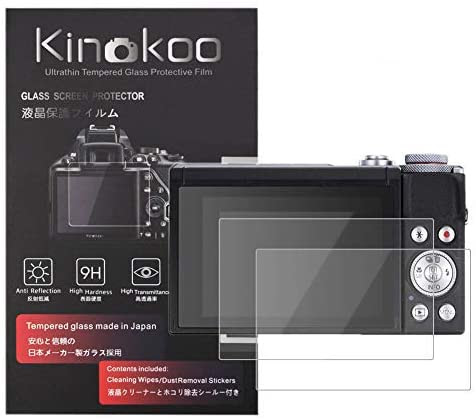
【液晶保護フィルム】
これはもう、必需品!というか張らなければ安心して使えない
フィルムと書きましたが強化ガラス製で、軟質フィルムのように気泡も入りません
amazon価格は2枚セットで1080円・・・そこそこ痛いw
【マジックアーム】
絶対必要ではないですが、私の身の回り環境を鑑みるに・・・
・三脚立てると移動の邪魔になるので常設は困難
・デスクトップにはもう余分なスペースがない
ということで、省スペース上仕方なく購入、amazon価格は2199円・・・つらいw

【PD対応USB充電器】
全くの誤算だったG7X mark3のUSB給電機能
うちにある充電器もモバイルバッテリーも一つも使えるものはありませんでした(泣)
このあたりは改めて詳しく記事にしますが
amazon価格はクーポン使用で5099円・・・バカヤロ~~~!

なぜにG7Xmark3だった?
昨今のコンデジ事情にはうとく基礎的な情報が不足してたので、
メーカー各社を比較してとか、あまたのモデルを比較してとかはもう無理
ですが、銀塩時代からCANONを愛用してきたこともあり、
CANON製というのは、まあ(特にたいした理由もなく)既定路線のような感じでした
しかしCANONコンデジと言っても、あるわあるわ(笑)
そこでカギとなるのは「私は何をしたいのか」であります
■ギター演奏動画や動画配信をボケの効いた格好いい絵面にしたい
■可能な限りよい音の動画にしたい
■お散歩スナップの質を高めたい
■電池残量を気にせずに使いたい
■PCへのデータ転送が簡単なほうがいい
【良い音で動画を撮りたい→外部マイクの使用】
CANONのコンデジラインナップのうち外部マイク端子を備えるのは、
以下の2機種のみのようです
・PowerShot G7X mark3
・PowerShot SX70 HS
PowerShot G7X mark3の内蔵マイクの音もそんなに悪くはないのですが
「良い画角と良い音は両立しにくい」と言うことの対応として
やはり外部マイクは使いたいところです
【電池残量を気にせず使用可→USB給電可能】
これが可能なのは、いまのところPowerShot G7X mark3のみのようなのですが
USB電源なら何でも良いというわけではなく、
USB PD(PowerDelivery=パワーデリバリー)」規格に準拠している必要があります
そのことが上記のUSB充電器購入につながるわけですが・・・w
そんなわけで、CANONコンデジからの機種選定は、
【良い音で動画を撮りたい→外部マイクの使用】
CANONのコンデジラインナップのうち外部マイク端子を備えるのは、
以下の2機種のみのようです
・PowerShot G7X mark3
・PowerShot SX70 HS
PowerShot G7X mark3の内蔵マイクの音もそんなに悪くはないのですが
「良い画角と良い音は両立しにくい」と言うことの対応として
やはり外部マイクは使いたいところです
【電池残量を気にせず使用可→USB給電可能】
これが可能なのは、いまのところPowerShot G7X mark3のみのようなのですが
USB電源なら何でも良いというわけではなく、
USB PD(PowerDelivery=パワーデリバリー)」規格に準拠している必要があります
そのことが上記のUSB充電器購入につながるわけですが・・・w
そんなわけで、CANONコンデジからの機種選定は、
PowerShot G7X mark3一択!
ということになった次第です私にとっての魅力ポイント・まとめ
■撮影意図を反映できるレンズ性能と撮影機能
今まで使ってたコンデジも簡単操作で使いやすかったのですが、
いまひとつボケ味が希薄で、思ったような絵にはならなりませんでした
PowerShot G7X mark3は理解も大変なほどの多様な撮影機能もさることながら
明るいレンズのおかげでボケ味最高!!
後は使いこなすウデと感性だけということで、やや「追い詰められた気分」ではありますが
それでも、これからのお散歩の友と思うとワクワクいたします
ちなみに、お散歩スナップに大きなデジ一眼を持って行くと「不審なおじさん」に
見えてしまうのですが、コンデジだと不審さが緩和されるのもありがたいです
■外部マイクが使用可能
上でも少し書きましたが、内蔵マイクはカメラと一体なので
ギターの演奏動画を撮るために決めた「良い画角」が、
録音にとっての「良いマイク位置」になる保証がありません
その点外部マイクが使えると言うことは、録画と録音を切り分けられることになるので
絵にも音にも良い録画が得られるという大メリット!
外部マイクを選べば、若干の音質向上も狙えます
■USB給電で使用可能
もちろん、予備のバッテリーを複数買っておくということでも対処可能です
しかし、お散歩スナップは長くても1時間以内なので、予備電池は不要です
さらにはギター動画は三脚に固定して撮るのですが、
困ったことに三脚に固定した状態では電池の交換ができず、いちいち取り外しが必要・・
そんなわけで、私にとっての予備電池はあまり意味がないのであります
■wifi経由でパソコンに写真や動画を自動保存可能
これには、
・PowerShot G7X mark3をwifi接続
・パソコンに「Image Transfer Utility 2.2.20 for Windows」をインストール
が必要になりますが、とにかく非常に便利です
■WEBカメラとして使用可能
パソコンに「EOSWebcamUtility-WIN1.1」をインストールし、USB接続することで
PowerShot G7X mark3をwebカメラとして使うことができます
購入前「外部マイク使用可能」をライン入力にも使えると勝手に思っていたのですが
想像以上にラインの入力レベルが高くて簡単にクリップしてしまうため
外部マイク端子からライン入力という目論見は見事に外れてしまいました
このためライン音を使った録画のためには
・音のない動画をwebカメラ映像としてパソコンにとりこみ
・同時にライン音もオーディオインターフェイス経由でパソコンに取り込み
・OBS等のソフトで動画とライン音をミックスして録画
という方法によるしかなく、その意味でwebカメラとして使用可というのは
とてもありがたい機能です
ファームウェアversion1.3.0
2021.9.30にPowerShot G7X mark3の新ファームウェアが公開されています
CANONのHPによれば、
・[動画モード]に[Video Blog撮影モード]を追加しました。
・動画モード時、[ゼブラ設定]を追加しました。
・動画モード時、[撮影情報表示設定]に[アスペクトマーカー]を追加しました。
・[撮影情報表示設定]に[動画記録中の強調表示]を追加しました。
・AFモードが[顔+追尾優先AF]の時、水準器表示に対応しました。
とのことですが、私自身まだ意味すらわかってない(笑)でもまあ、新しいのは良いことだ!!とばかりに早速更新しましたw
皆様もいかがでしょうか
さて、次回からはいよいよ詳細編です
上記の「私にとっての魅力ポイント」の記載事項を中心に
お届けしたいと思います、こうご期待!!!
お届けしたいと思います、こうご期待!!!


