2021年10月24日日曜日

CANON PowerShot G7X mark3 ④PCへの自動転送機能

自動転送機能など使わなくても、PCとUSB接続するだけでできるのに・・・その通り!!w
しかし、その一手間が面倒というものぐさもいるのでござるよ

以下の設定が上手く機能すると、PCとカメラが同じネットワークに接続してると

G7X mark3の電源オンのたびに、
新しく撮った写真が自動でPCに無線転送される
という、「ありがた~いお話」が本日の記事でございますw

Image Transfer Utility 2.2.20


【ダウンロード】
CANONの公式HPからダウンロードします
以下の画面から、順次たどっていきます
 ①機種選定
 ②OSの選定
 ③Image Transfer Utility 2.2.20の選択

【対象機種】
公式な対応機種は以下のとおりです
 EOS Kiss M2, EOS Kiss X10i, EOS Ra, EOS M200, EOS 90D, EOS M6 Mark II
 EOS Kiss X10, EOS RP, EOS R, EOS Kiss M
 PowerShot G5 X Mark II, PowerShot G7 X Mark III
 PowerShot SX70 HS, PowerShot SX740 HS

【インストール】
ダウンロードファイルを解凍して「ituw2.2.20-installer.exe」を実行します
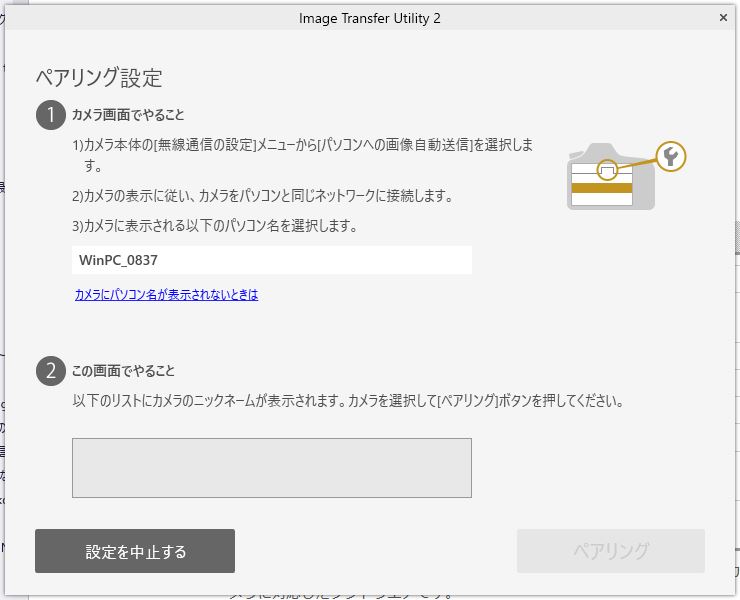
インストールの途中で以下の画面が現れますが、その画面のままにしておいて
ここからは、G7X mark3本体の設定をします

G7X mark3本体設定
本体の設定方法は、取扱説明書に記載がありますので参考にしてください
取説では「WPS機能で接続」というお手軽方法しか記載されていませんが
 ・自分でアクセスポイントを選択し、パスワードを入力する
 ・IPを自動で割り振る(DHCP機能)か、固有のIPを設定するかを選ぶ
  (固有IPの場合はIPアドレス、サブネットマスク、ゲートウェイを設定)
といったことも可能です
我が家の場合は、DHCPは使用せず、
全てのネットワーク機器に固有のIPを割り当てていますので G7X mark3にも
「192.168.0.○○」という番号を割り当てました


取扱説明書の手順10(P240)まで進むと、
パソコンで中断していたインストール画面(上記の【インストール】参照)に
カメラ名が表示されるので、ペアリングをクリックしてインストールを完了します

この後はG7X mark3の手順12、13を実行してください

使用方法


基本的な使用方法は以下のとおりです

・パソコンを起動する(=ネットワークに接続する)
 ※デスクトップには「Image Transfer Utility 2」アイコンがありますが、
  これを起動する必要はありません
  Image Transfer Utility 2は常駐ソフトとしてPC起動時に開始されています
・G7X mark3で写真撮影する
・G7X mark3の電源をいったん落とす
・G7X mark3の電源をONにすると、自動的に転送が開始されます
 転送が完了すると以下が表示されます

■転送がなかなか始まらない
 ・カメラ内のデータが○○GB等のように大量な場合、
  もちろんその全てを毎回転送してるわけではありませんが、
  転送済、未転送の判断にかなり時間を要するようです
  PCへの転送完了を確認した上で5GB位をめどにカメラのSDカードを
  初期化することで、転送開始までの時間を短縮できると思います
 ・「転送開始」という表示はありません
  動画など大容量のデータ転送にはそれなりに時間がかかりますので
  「いつまでも転送が始まらない」と感じる場合があります
  転送中はG7X mark3の背面にある電源ランプが「点滅」しますので
  それが確認できれば「転送中」だとわかります

■転送できない
 ・カメラ側を「固定IP」としている場合は、他の機器とIPアドレスが重複していないか
  確認してください
 ・USB給電をしていませんか???
  USB給電中は、PCとカメラ間の通信は行われませんので(←重要)
  カメラを電池駆動してください

■転送に時間がかかる
 ・通信速度は各家庭のネットワーク環境に依存する問題ですが、
  うちの家庭内wifiは300Mbps、それでカメラ-PCの転送速度は3~4MB/秒程度です
  400MBの動画転送にはそれだけで2分近くかかります

■転送について設定可能なこと
 ・転送対象を、JPEG、動画、のそれぞれについてオンオフ可能です
  カメラ側もPC側も同じ設定にしておきましょう
 ・PC内への保存場所も設定可能です

使用感など


はっきり言って「快適」であります

単に転送という観点だけじゃなく、バックアップということでも有用です
転送もその開始も、モッサリ感は否めませんが、
「受信を完了しました」って出るまで別の作業しながら待ってればいいのです

「常駐ソフトを増やしたくない」というご意見もあろうかと思いますが
ちょっともう、やめられません(笑)


2021年10月22日金曜日

CANON PowerShot G7X mark3 ③USB給電&充電

 CANONのHP情報や取扱説明書でもはっきり書かれていないので
かなりの誤算となってしまったUSB給電です
正直、実際にG7X mark3を購入するまで、こう思ってました

ごく普通なUSB充電器やモバイルバッテリーからでも
給電できるんだろうなあ、いやできるに違いない!

ところがどっこい、そう単純では無かったのであります

一般的なUSB充電器では・・NG!
早い話、ケーブルをつないでもG7X mark3にはなんの反応も無く、
もちろん充電する気配もありません(^0^;)
手持ちの充電器2種類、モバイルバッテリー5種類でも試しましたが結果は同じでした

じゃ純正のUSB電源アダプタを買う?
そう、しごくまっとうな選択ですw
しかしこのPD-E1というアダプタがあり得ないほどお高い・・・
定価は14300円、ネットショップの安値でも13000円前後とは、さすがに躊躇します


正直これはもうあきらめるしか無いと思いならがネットで情報収集してると
PD規格に対応した充電器やモバイルバッテリーなら代用可能
というものに行き着いた

PD対応機器とは
「USB PD(Power Delivery)規格」はUSB type-Cケーブルを使った充電規格のことです
私も詳しい仕組みまではわからないのですが、基本的には高速充電用の規格で
充電器と充電対象機器が、話し合いで「○ボルト、○アンペアでいこうね」と決めて
充電を行う仕組みらしいです
私にとっては初耳!にちかい言葉でしたが
最近のノートパソコンやタブレット、スマホではそれほど珍しくない規格のようです

上記したように「G7X mark3が一般的(PD非対応)な充電器に反応しなかった」のは
 ・充電器側がPD規格では無いため、「○ボルト、○アンペアでいこうね」という
  話し合いが成立しなかった
 ・単純に試した充電器が出力不足だった
等の理由が考えられますが、確かなことは私にはわかりませんw

PD対応なら何でも良いのか
一応、解決の糸口が見つかったわけですが、「じゃ、なにを買えば良い?」
例えばamazonで「PD対応USB充電器」を検索しても相当数の商品があります
どれでも良いのでしょうか???
amazonの商品を見ながら、なんとなくつかめたのは、
 ・60wとかの出力数値が大きいほど価格が上がるようだ
 ・USB type-Cケーブルが付属するものとしないものがある
ということくらい
 ・PD対応なら何でも良いのか
 ・G7X mark3には何ワットくらいの出力があれば良いのか
 ・ケーブル付きの方が良いのか 等々わからないことばかりです

ただ、PD規格を色々調べていると、
PD規格準拠のケーブルは、単に端子がtype-Cなら良いというものではないらしいのです
PD規格に準拠したケーブルでなければ使えないとのこと
それならケーブル付きの充電器を買うのが手っ取り早いし安心感があります

後は運を天に任せてポチるしかありません

私の購入品
amazonでクーポン適用後の価格は5099円
安くはないですが、CANONの純正品に比べれば半分以下です
出力は、なんの根拠もありませんが100wにしてみましたw
ケーブルも付属していますし、評価もある程度高いことも安心感につながりました


到着して、おそるおそるw使ってみましたが、結果は良好!!!

実は下の写真の G7X mark3には電池を装着していません
そう、USB給電を行うと電池を入れなくても G7X mark3は動作します
また、電池を G7X mark3に装着した状態でUSB給電を行うと電池の充電も可能
この方法での充電の方が、電池の専用充電器よりも短時間で充電可能だそうです


これで、三脚に設置したまま、電池交換せずに給電&充電が可能になります
5千円の価値はあったかもと思えます

一応、スマホの充電にも使ってみましたが、普段見たことのない「急速充電中」の文字w
5分間の給電で5%の上昇は、めちゃくちゃ早いとは言えませんが
私には、「急速充電中」の文字が見られたことが嬉しい(笑)


さて、手持ちのUSB充電器が全く使えなかったので、想定外の出費となったワケですが
結果的にはめでたしめでたし!!(笑)
そのうち、お外でも電池を気にせず使えるように、
いつかPD対応のモバイルバッテリーでも買ってみましょう

オマケ・給電中の注意点
USB給電中もG7X mark3の本体機能は全て使用可能ですが
以下のことができなくなるので、一応ご注意を!
 ・Image Transfer Utility 2.2.20 for Windowsを使った
  画像&動画のパソコンへの自動転送機能が使えなくなる
 ・WEBカメラ機能もG7X mark3のUSBポートを使用するので
  当然ながら「USB給電しながらwebカメラとして使う」ことは不可能

あと、写真のようにUSBコネクタの横方向への飛び出しが大きいので
コネクタやケーブルに不用意に大きな力が加わってコネクタを破損しないように
注意が必要です
それと、給電しながらの手持ち撮影・・・めちゃくちゃこのコネクタが邪魔です(爆)
「なんでUSB端子ここにしたかなあ」と恨み言の一つも言いたくなります


実際使ってみると、「給電しながら使える」ことよりも
電池を本体内で充電できるようになることで、
いちいち電池を取り出して充電し、また戻すという
面倒な作業から解放されることが
一番のメリットのようにも思います
充電時間も電池充電器より短くてすむらしいです


2021年10月20日水曜日

CANON PowerShot G7X mark3 ②外部マイク端子

CANON PowerShot G7X mark3 の大きな魅力「外部マイク端子」

当初、考えていた使用方法は、以下の二つです
 ・ライン出力を外部マイク端子で使用する
 ・外部マイクを使用する
結果は、上手くいったようないかなかったような(笑)、まあお読みください

PowerShot G7X mark3の外部マイク端子

ライン出力を外部マイク端子から入力


結論から言えば、全くダメでした
一般的にマイク入力端子は、
マイクの微少な出力を受け取るために入力信号をかなり増幅しています
ライン出力はマイク出力に比べて格段に高レベルですから、
そのままでは音が歪んでしまい、上手く録音できません

このため、G7X mark3の「録音」の設定画面で以下を試しました
 ・録音モードを「マニュアル」に
 ・アッテネーターをON
 ・入力ゲインを最小のやや上くらい(最小だと無音になります)
またライン出力するミキサー側の出力も最小のやや上くらいに設定してみましたが・・・
音は歪みまくり!!とても使える音ではありません


最終手段としては、ミキサーとG7X mark3間の接続ケーブルを
「抵抗入りケーブル」とすることが考えられますが、もうめんどくさいので(笑)・・・
現状ではライン音を外部マイク端子から取り込むことは断念!と言うことにしました

素直に外部マイクを使ってみるw


ネットで「外部マイク」と入力するだけで、それこそ山のように出てくるので
なにを選べば良いかすらわからなくなってきますね

音の善し悪し以外の部分、「使えるか使えないか」という見方で言えば
3極の3.5mmステレオミニプラグを持つマイク
と考えれば概ね大丈夫そうです
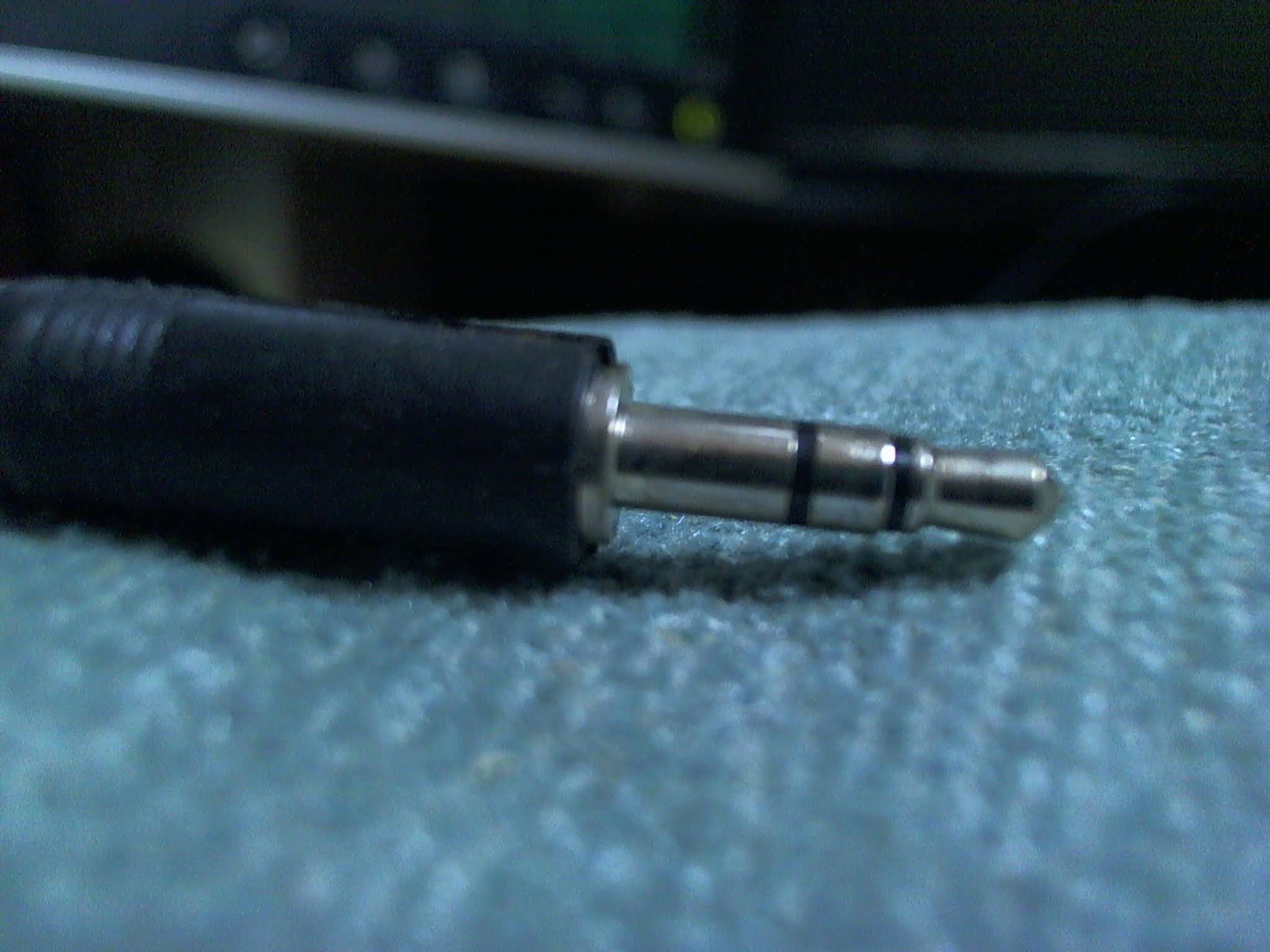
写真のようなプラグで、黒いリング2本のものを3極(ステレオ)端子と言います
ちなみに、3.5mmミニプラグにはそのほかに
 ・黒リング1本:2極端子(モノラル音声)
 ・黒リング3本:4極端子(スマートフォン用等のヘッドホン&マイクの供用端子)
がありますが、それらをG7X mark3で使用すると、
 ・2極端子だと:左右どちらかしか音が記録されない
 ・4極端子だと:上手くとれることも考えられるが何らかの不具合がおこる可能性も有り
といったことも考えられるので、
ここは素直に「3極の3.5mmステレオミニプラグを持つマイク」を選びましょう
3極の3.5mmステレオミニプラグ

【外部マイクの動作環境】
G7X mark3の外部マイク端子には「プラグインパワー」が供給されており
外部マイクはそれを電源として動作します
これがなにを意味するかというと・・・別にカメラ用マイクでなくても
プラグインパワー方式で3.5mmステレオミニプラグ仕様のマイク
なら
ほぼ全て使える
ということになります
パソコン用のスタンドマイクなども使えてしまうことになりますが、
G7X mark3の内蔵マイクもなかなか優秀ですから、まあその選択はないとしても
もしも手持ちで何か心当たりがあるならば、試してみるのも良いでしょう
まさに、私の場合だと「自作コンデンサーマイク1号機」!!(笑)
手前味噌ですが、不格好だけどとても音の良い自信作wこれが使えたのは嬉しかったです


自作コンデンサーマイク1号機

【屋外での動画撮影時の注意点】
G7X mark3 には、アクセサリーシューというものがありません
このため、外部マイクをカメラに直接取り付けることができないので
シューブラケットと呼ばれるものが別途必要になります
 ※屋内での撮影なら、なんとか工夫すればブラケットなしでも大丈夫だと思います

また、屋外では盛大に風切り音が入ることもありますので
マイク選定の時点でウィンドジャマー付きのマイクを選ぶのも良いと思います
ウィンドジャマーの例(左:スポンジ製、右:フェイクファー製)

外部マイク端子からの録音音源
ちょっと不細工な自作コンデンサーマイクを使って、サンプル撮ってみました
ピントをピックアップの少し上、絞りF1.8、絞り補正-1.5です


外部マイクを使うことのメリット
それはもう「マイク位置を自由に選べること」につきます

外部マイクを使わない場合は、カメラ位置=マイク位置とならざるを得ませんが
外部マイクを使うことで
 ・好みのカメラアングル
 ・録音に最適なマイク位置
の両方を同時に満たすことが可能になります
これは楽器やボーカルといった音楽用途の録音にはとても重要な要素です


  CANON PowerShot G7X mark3 ①購入編