今日は良い感じに焼けそう!と、あわててチャリにのって10分
しかし「マイ夕日スポット」は思ったほどの焼け具合ではなかった
夕焼けは今ひとつだったけど、晩酌後の全力チャリ10分でけっこうな胸焼けとなった・・
2021年10月31日日曜日
2021.10.31今日の夕焼け
2021年10月26日火曜日
CANON PowerShot G7X mark3 ⑤最終回・小ネタ集
さて、少し長くなりすぎた「PowerShot G7X mark3編」
今回はまだ書いてなかった小ネタをまとめて紹介して、その最終回といたしましょう!!
レンズの保護シャッターの保護を目的にamazonで購入、amazon価格は2399円
マグネット式のロックで開閉もワンタッチです
内部の保護材はそれほど厚みはありませんが、ベロア調でカメラに優しそうに思います
ただし、予備のSDカードや電池を入れるスペースはありませんので、そこは注意です
「これだけは必需品!」ということでamazon購入
amazon価格は2枚セットで1080円です
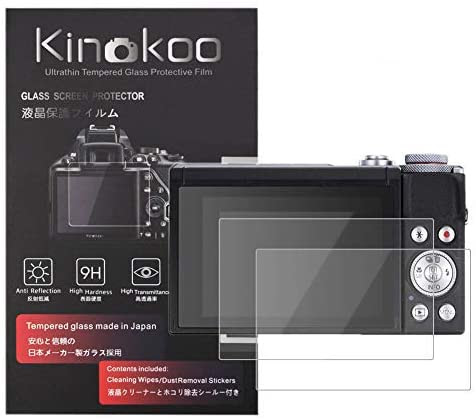
専用なのでサイズはほんとうにぴったりです!!
フィルムではなく強化ガラス製ということで、張りやすく気泡も入りにくいです
しかし、G7X mark3の液晶画面の四隅はほんの少し高くなっているようで
少しずれると四隅のどこかが浮いてしまいます
張り直しは可能ですが、何度もやってると、ゴミが入ったり、保護ガラスに指紋がついたり
まあ、ドツボに入ることも考えられるので、できれば「一発OK!」を目指してください
2枚入りですが、予備と言うよりは、上手く張れなかったときの為、のような気もしますw
方法については、先日記事にした「EOS5D mkⅡをwebカメラに!」と
全く同じですので、ご参照ください
外部マイク端子からライン出力を受け取るのが、レベル差の関係で難しいことは
すでに「CANON PowerShot G7X mark3 ②外部マイク端子」で申し上げたとおりです
その代案として、パソコン内で映像と音声をミックスして録画することが考えられます
OBSの録画機能を使えば簡単に実現可能ですが、
そのやり方も「EOS5D mkⅡをwebカメラに!」をご参照ください
今回は、ソロギターの演奏を録画してみました
CANON PowerShot G7X mark3のクリエイティブフィルタモード(ジオラマ風)を使用
ピントはピックアップのややネック寄りです
絞り開放のAvモードや、クリエイティブフィルタモード(背景ぼかし)よりも
やや後ろのボケが強めな気がします(気がするだけかもw)
自作タッチペン(笑)
メニュー画面の操作が、私の極太指ではどうもしづらいw
G7X mark3のタッチパネルは静電容量式なので、それ用のタッチペンをつくってみました
綿棒をアルミホイルで巻いただけです(笑)
感度が良くなければ、タッチ部分を平たくする、タッチ面積を増やすなど
いろいろと工夫してみてくださいね
お散歩スナップで使う
【いつものお散歩コースでズームを試す】
3枚とも同じ場所から撮影、でも早速設定間違って、絞り開放でやっちゃいました(^0^;)
しかし、それでもさすがの解像感、f/5.6くらいまで絞ればもっとカチッとするかな
デジタルズームは、光学ズームマックスをパソコンで拡大した画とよく似てるのは・・・
まああたりまえか(笑)
手ぶれ補正は標準ですが、手持ちのわりにデジタルズームマックス(16倍)でも
それほどブレ得ていないのにはちょっと驚きです
【マクロ撮影】
マクロと言ってもそれほど寄れるわけでもないし、等倍マクロにはほど遠いけど・・・
このあたりが限界でしょうか
でも、少し寄れるだけでも写真は楽しいから、良しとしまよう
【スナップ撮影】
秋のやっかいもの、セイタカアワダチソウですが、もう秋の風物詩のようなw
朽ちかけてるけど、ギリギリ危険は感じない公園のベンチ
孫を遊びに連れてきてよく座ってました
2021年10月24日日曜日
CANON PowerShot G7X mark3 ④PCへの自動転送機能
自動転送機能など使わなくても、PCとUSB接続するだけでできるのに・・・その通り!!w
しかし、その一手間が面倒というものぐさもいるのでござるよ
以下の設定が上手く機能すると、PCとカメラが同じネットワークに接続してると
Image Transfer Utility 2.2.20
【ダウンロード】
CANONの公式HPからダウンロードします
以下の画面から、順次たどっていきます
①機種選定
②OSの選定
③Image Transfer Utility 2.2.20の選択
【対象機種】
公式な対応機種は以下のとおりです
【インストール】
ダウンロードファイルを解凍して「ituw2.2.20-installer.exe」を実行します
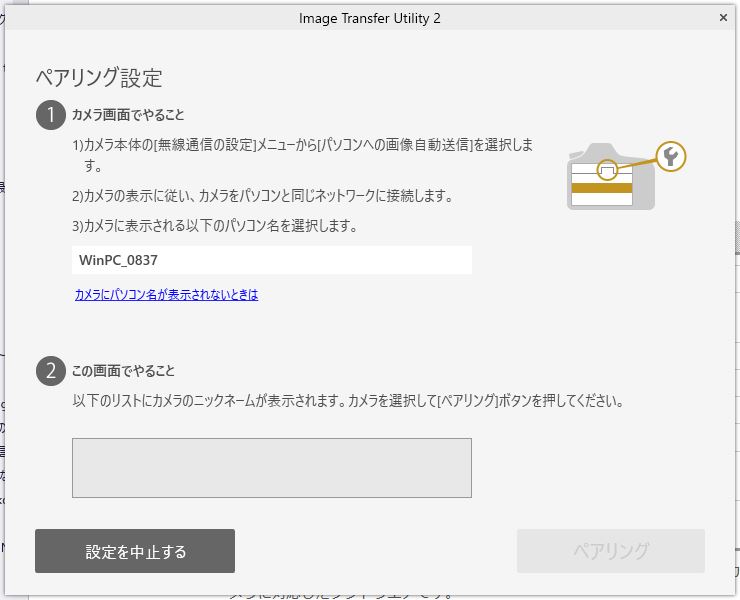
インストールの途中で以下の画面が現れますが、その画面のままにしておいて
ここからは、G7X mark3本体の設定をします
【G7X mark3本体設定】
本体の設定方法は、取扱説明書に記載がありますので参考にしてください
取説では「WPS機能で接続」というお手軽方法しか記載されていませんが
・自分でアクセスポイントを選択し、パスワードを入力する
・IPを自動で割り振る(DHCP機能)か、固有のIPを設定するかを選ぶ
(固有IPの場合はIPアドレス、サブネットマスク、ゲートウェイを設定)
といったことも可能です
我が家の場合は、DHCPは使用せず、
全てのネットワーク機器に固有のIPを割り当てていますので G7X mark3にも
「192.168.0.○○」という番号を割り当てました
取扱説明書の手順10(P240)まで進むと、
パソコンで中断していたインストール画面(上記の【インストール】参照)に
カメラ名が表示されるので、ペアリングをクリックしてインストールを完了します
この後はG7X mark3の手順12、13を実行してください
使用方法
基本的な使用方法は以下のとおりです
・パソコンを起動する(=ネットワークに接続する)
※デスクトップには「Image Transfer Utility 2」アイコンがありますが、
これを起動する必要はありません
Image Transfer Utility 2は常駐ソフトとしてPC起動時に開始されています
・G7X mark3で写真撮影する
・G7X mark3の電源をいったん落とす
・G7X mark3の電源をONにすると、自動的に転送が開始されます
転送が完了すると以下が表示されます
■転送がなかなか始まらない
・カメラ内のデータが○○GB等のように大量な場合、
もちろんその全てを毎回転送してるわけではありませんが、
転送済、未転送の判断にかなり時間を要するようです
PCへの転送完了を確認した上で5GB位をめどにカメラのSDカードを
初期化することで、転送開始までの時間を短縮できると思います
・「転送開始」という表示はありません
動画など大容量のデータ転送にはそれなりに時間がかかりますので
「いつまでも転送が始まらない」と感じる場合があります
転送中はG7X mark3の背面にある電源ランプが「点滅」しますので
それが確認できれば「転送中」だとわかります
■転送できない
・カメラ側を「固定IP」としている場合は、他の機器とIPアドレスが重複していないか
確認してください
・USB給電をしていませんか???
USB給電中は、PCとカメラ間の通信は行われませんので(←重要)
カメラを電池駆動してください
■転送に時間がかかる
・通信速度は各家庭のネットワーク環境に依存する問題ですが、
うちの家庭内wifiは300Mbps、それでカメラ-PCの転送速度は3~4MB/秒程度です
400MBの動画転送にはそれだけで2分近くかかります
■転送について設定可能なこと
・転送対象を、JPEG、動画、のそれぞれについてオンオフ可能です
・PC内への保存場所も設定可能です
使用感など
はっきり言って「快適」であります
単に転送という観点だけじゃなく、バックアップということでも有用です
転送もその開始も、モッサリ感は否めませんが、
「受信を完了しました」って出るまで別の作業しながら待ってればいいのです
「常駐ソフトを増やしたくない」というご意見もあろうかと思いますが
ちょっともう、やめられません(笑)