2016年12月27日火曜日

HandyShare v8 解決編


さすがは天下のzoom様!

年末にもかかわらず超迅速なご対応でお返事いただきました
原文掲載は何かと差し障りもありますので、要点をお話ししますと以下の原因&対策となります

【原因について】

 VC++のランタイムはHandyShareのインストール時に、自動でインストールされるように
なっているが、何らかの原因でインストールが行われていない

【対策について】

VC++のランタイムパッケージを、下記からダウンロードしてインストール
https://www.microsoft.com/ja-JP/download/details.aspx?id=48145


私の場合は、上記ですべて解決して無事に活躍中です
万一同じような現象でお困りであれば是非お試しください!!


と、ここで終わってしまうのもちょっとさびしいので少し新旧比較でもやってみましょう

【①サムネール画面】

大きな変化はないのですが、ライブラリの選択フレーム(旧画面の左側)がコンパクト化されて
同じウィンドウ面積であればより多くのサムネールを表示できるようになりました
ただ、v6では一度終了して再び起動したときにもウィンドウサイズは維持されてましたが
v8ではウィンドウサイズが初期化されて、必ず同じ大きさで起動してしまいます
小さなことですが結構うっとおしいです(笑)
ただし、サムネールのサイズ変更に関しては、再起動時にも変更は保存されてます
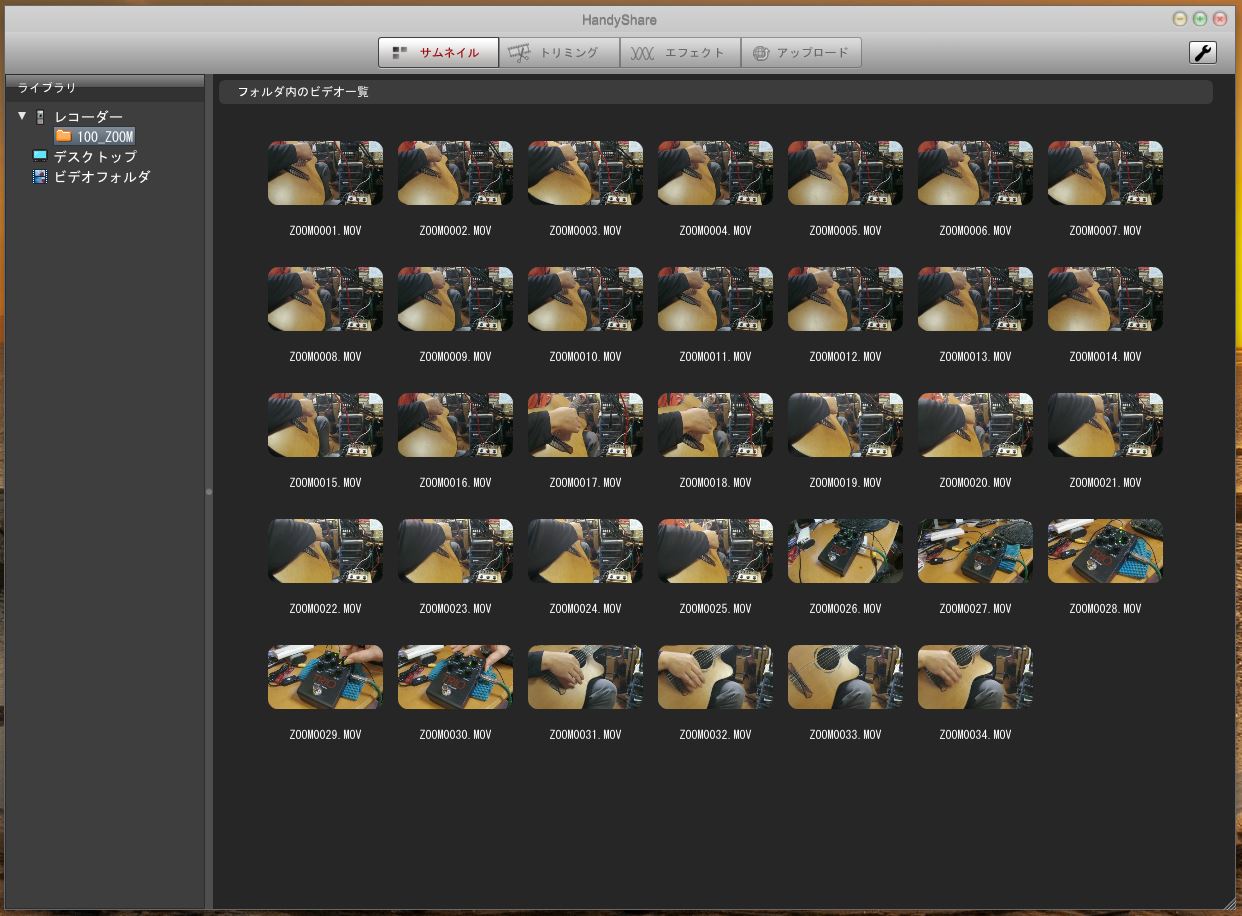
<旧画面(v6)>

<新画面(v8)>


【②トリミング及び音声編集画面】

v6では上記のサムネール画面でデータ選択してから上部にあるタブを選択することで
トリミングや音声編集を行っていました

 <旧トリミング画面(v6)>    <旧音声編集画面(v6)>

しかしv8ではサムネール画面でデータをダブルクリックして、まず再生画面に入り
その後再生画面の右上にある「スパナマーク」をクリックすることで
トリミング&音声編集画面に入ります

<新再生画面(v8)>

  <新トリミング画面(v8)>    <新音声編集画面(v8)>

トリミング、音声編集ともに「できること」はv6もv8も変わりませんが
音声編集モードにおいて
 ・編集後のプレビューがフルタイムで可能になった(v6は30秒程度の短時間)
 ・変更の反映がリアルタイムで可能になった(v6は変更すると結構処理時間がかかった)
という2点においては嬉しい改良が加えられています

少しどきっとしたのは音声編集で「正規化」の選択がなくなってしまっていたことですが
これはSaveボタンを押した時点で表示されます
というわけでトリミング&音声編集に関して、v6でできていたことは一応v8でも可能になり
プレビュー環境が大幅に改善されたというのが今回のv8の特徴のようです


【③アップロード画面

これは、v8で切り捨てられた模様です
v6では以下のような画面でyoutubeへのアップロードが可能(なよう)でしたが
v8では機能・画面ともに無くなっています
私自身は使ったことの無い機能でしたから、全く問題ありません

<旧アップロード画面(v6)> 


【④まとめ

まだ、全部の機能を試したわけではありませんが、そして初期トラブルはあったモノの
「良い感じ」ではないでしょうか
とにかく音声編集プレビューがフルタイム化&迅速化したことはかなり大きいです
もともと、私はこのソフトを利用していたのは
   ・音量調節(正規化&マキシマイズ)
   ・ごくごくまれにリバーブ処理(基本的にリバーブは録音時にかけているので)
という目的に加えて
   ・24/96等の高音質(ハイレゾ)データを処理可能なビデオ編集ソフトが意外と少ない
    (フリーと言うことになると本当に少ない、というか、あるんだろうか?)
という事情があってのことでしたので、この新バージョンHandyShareで過不足ありません(笑)
 
Quicktimeの脆弱性から廃盤となってしまったv6でしたが
 
zoom様、ありがたい無償ソフトのご提供、
 
本当にありがとうございました!


【修正】
記事中のバージョン番号が間違っておりました
正しくは、旧バージョン:v6、新バージョン:v8、です
記事中の表記は修正しています


待望のHandyShare V8リリース、しかし・・・

mssumasumさん情報で、はじめて知ったHandyShare V8リリース(2016.12.22)
喜び勇んでインストールしましたが、使えません
詳細はzoomに現在問い合わせ中の文面で示しましたが
結局使えるHandyShare V6環境もなくしてしまって凹んでおります(笑)

-------【zoomへの問い合わせ内容全文】-----------------

HandyShare V8が以下の現象で使用不可状態です

①旧バージョンV6をアンインストール
②管理者権限でインストール→正常終了
③PCを再起動、起動時に以下の2エラーが表示される
 ・コンピューターにMSVCP140.dllが無いため、プログラムを開始できません
  この問題を解決するには、プログラムを再インストールしてみてください
 ・コンピューターにVCRUNTIME140.dllが無いため、プログラムを開始できません
  この問題を解決するには、プログラムを再インストールしてみてください
④その後HandyShare V8を起動すると問題なく立ち上がる
⑤しかし、Q8をUSB接続してもカメラデータを閲覧することができない
 もちろんHandyShare V8が起動していない状態でQ8を接続しても
 HandyShare V8が自動的に立ち上がることはない
⑥困ったのでHandyShare V8をアンインストールして
 手元にあった旧版HandyShare V4をインストールしてみたがQ8未対応版なので
 当然Q8データの閲覧は不可
⑦再度HandyShare V8のインストールを実施してみたが
 上記③④⑤の状況に変化はない

待ち望んでいたHandyShare V8ですが全く使えません
上記のトライアルの結果、使えるHandyShare V6環境も失ってしまい大変困っております
早期の対応をお願いするとともに、QTの脆弱性は十分認識しておりますが、
V6を上記メールに送付していただけないでしょうか

24/96等の高音質データを扱えるビデオ編集ソフトはきわめて少ないので
HandyShareは貴重なソフトです
VC+のランタイムパッケージを入れるだけで解決するのであればそれだけでも送付してください

以上よろしくお願いいたします

【補足】

情報補足です

①当方の環境は以下のとおりです
 ・win10pro x64
 ・core i7-6700
 ・メモリ16GB
 ・ウィルス対策ソフト:eset NOD32アンチウィルス

②上記ウィルス対策ソフトを無効化の上HandyShare V8の再インストール
 をしてみましたが改善しませんでした

-------【おわり】---------------------------

【③関係のエラー表示】


2016年12月26日月曜日

TASCAM US-2x2-SCでループバック

オーディオインターフェイスはきっともう買うこともない!と思っていたのでしたが
9月に「歌ってみたの作り方シリーズ」を書き上げたあと
ちょっと興味が湧いたので買ってみたのが「TASCAM US-2x2-SC」です


しかし、最近はPC録音をほとんどやらないので、
買ったものの「ふ~~ん、こんなものか」で危うく倉庫に直行しかけていたのですが
11月末くらいにNoaさん、Doraさんにツイキャスなるものを教えてもらってことで
再び日の目を見そうな雰囲気がでてきました

◆1 ところでループバックって?

ツイキャスとかのオンライン配信をする場合でも「普通なら不要な機能」なのですが
パソコンの再生音をBGMにしながらしゃべりたいときには必要になります
要は「PCの再生音を配信したい」という場合ですね

もちろんこんな機能が無くても、PCの音をスピーカーから出しながら
マイクで拾った音を配信すればBGM的にスピーカー音を拾ってくれるのですが
もっと高音質のままPC音を配信したいときにはこのループバックが必要になります

◆2 ループバックにはなにが必要?

いくつか方法はあります
 ・パソコンだけで行うこともできます、ステレオミキサー、通称「ステミキ」機能を使います
 ・外部のミキサーを上手く使う方法もあります
 ・ループバック機能のあるオーディオインターフェイスを使うこともできます
ただし、自分はすべての機能に精通しているわけではないので
今日のところは「TASCAM US-2x2-SC」に限った話だけしてみます

◆3 TASCAM US-2x2-SCで本当にできる?

TASCAM US-2x2-SCのサイトにも、サウンドハウスのような通販サイトにも
実は「ループバック機能あり」といった記載はありません
私も実は今日まで「できない」と思っておりました(笑)

ところがこれはTASCAM US-2x2-SC本体の機能ではなく
「ドライバの機能」として提供されていたのでした・・・・(^_^;)
ほんとにややこしい話で恐縮ですが、
「できないと思っていたのに実はできた」という驚きが、この記事を書く原動力となっています

◆4 ドライバの入手とインストール

TASCAM のサイトで2016.12.22リリースの新ドライバを入手します
これより古いバージョンでもループバック可能なようですが
できれば最新バージョンを利用してください


インストールについては説明省略しますので、自力で解決をお願いします
ただし、それほどややこしい手順はありません
旧バージョンのドライバがインスト済みの場合は上書きで置き換わるようです
なお、以降windows10の環境での説明とします

◆5 ドライバの設定

windowsメニューから「TASCAM」-「US-2×2&US-4×4SettingPanel」
を選ぶと以下のHome画面が立ち上がります


ループバック機能の有効化のみであればBROADCAST/KARAOKE」
を選択するだけで良いのですが
Audacityでの録音もしたいので、ここではCUSTOMを選んで「CUSTOMタブ」をクリックします
とりあえず下図と同じセッティングにしてみてください

 ●Loopbackのチェックボックス:もちろんオン
 ●External Effectのチェックボックス:一応オフにします
  有効にするとAudacityでの録音が上手くいかないことがあるためですが
  ツイキャス放送の用途のみならオンオフどちらでもかまわないと思います
 ●Outputの選択:「Mono」にします
  ツイキャスが基本的にはモノラル放送であるためです
  ステレオ音を送出してLRどちらかの音しか放送されないよりもモノ音声の方が
  高音質に感じます
 ●「PC Audio Out」「BROADCAST Volume」の音量スライダー:適宜調整してください

この画面の設定が完了したら画面下の「Custom Save」をクリックして設定保存します


◆6 Windowsのサウンド設定

ドライバ設定だけではループバック機能は使えません(笑)
windowsのサウンド設定を変更します

録音も再生も「MixingDevice 1 for US-2×2&US-4×4」を規定デバイスに設定します
紛らわしいのは上記とともに
 ① 2-US-2×2
 ② MixingDevice 2 for US-2×2&US-4×4
という2つのデバイスが存在することです

①を選択した場合はループバック機能は使えませんが、一般的なオーディオインターフェイス
としては機能します
②はまだ試していませんがおそらく「MixingDevice 1 for US-2×2&US-4×4」と同じように使える
のではないかと思われます


 ◆7 ツイキャスのサウンド設定

ほんとややこしいですね
 ツイキャスの放送画面から「設定メニューを開く」をクリックして
マイクの選択を上記と同じ「MixingDevice 1 for US-2×2&US-4×4」にします
これでループバック機能が有効になります


ちょっと大変なようにも見えますけど、
一度設定すればあとはPCを再起動しても同じ設定で立ち上がりますので
同じ作業を何度もする必要はありません

 ◆8 ツイキャスでの実地試験

以下のリンクはツイキャスの生放送ではなく
ループバックを使ってPCの再生音(ダニーボーイのソロギター)を流したものです
音量がやや小さいですが、これはまだ十分な煮詰めを行って無かったせいで
もっと大音量にすることは十分可能です


さて、ブロードキャストのループバック機能
無ければダメという機能ではありませんが、あれば便利なことは確かです
何ができるかは工夫次第ですけど、弾き語りやソロギの配信なら
こんなこともできそうですね

  ・はじめに書いたようにPC再生のBGMを流しながらしゃべる
  ・そのBGMに自分の演奏した曲を使って、聞いてもらう
  ・あらかじめ作成しておいたバッキングを再生しながら生演奏する
  ・あらかじめ作成しておいた伴奏音源を再生しながら歌う


【2020.3追記】

ループバックに関しては、上記に加えて、以下の記事もご参考にしていただければと思います